

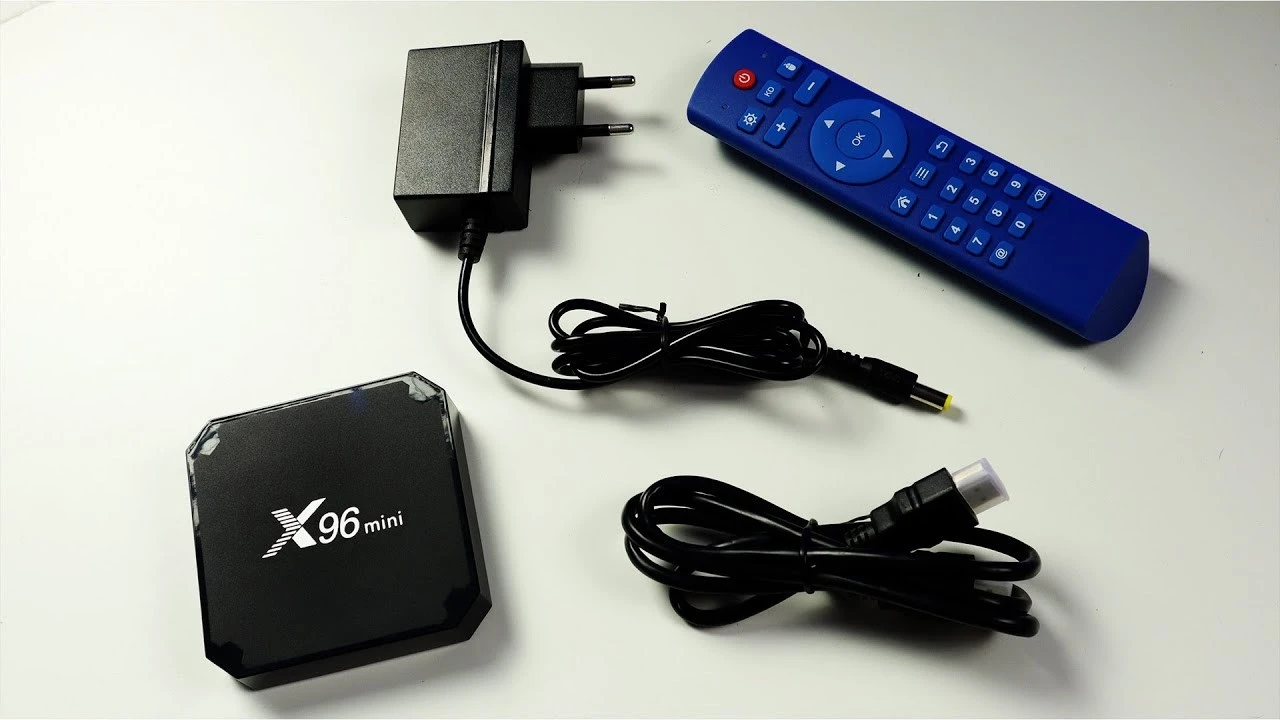
Медіаплеєр серії X96 є ефективним інструментом для модернізації застарілих телевізорів або панелей з обмеженим вбудованим Smart TV. Використання цього пристрою перетворює звичайний екран на повноцінний мультимедійний центр, забезпечуючи стабільний доступ до популярних стрімінгових сервісів, таких як youtube.com або megogo.net, та відтворення важкого 4K-контенту. Процес інтеграції приставки є універсальним для більшості моделей лінійки, включаючи X96 Mini, X96 Max Plus та X96 Air, що дозволяє користувачам самостійно виконати налаштування без допомоги фахівців.
Комплектація та призначення інтерфейсів приставки
Стандартний набір поставки включає саму приставку X96, зовнішній блок живлення, кабель HDMI для передачі цифрового сигналу та інфрачервоний пульт дистанційного керування. У деяких модифікаціях також може бути присутній виносний ІЧ-приймач для прихованого монтажу пристрою за телевізором.
| Назва роз’єму | Функціональне призначення |
|---|---|
| DC | Гніздо для підключення блока живлення (зазвичай 5V) |
| HDMI | Цифровий вихід для підключення до сучасних телевізорів та моніторів |
| AV | Аналоговий вихід (3.5 mm) для підключення до старих телевізорів |
| USB | Порти для підключення флешок, жорстких дисків, мишок або клавіатур |
| LAN (RJ45) | Вхід для проводового підключення до локальної мережі інтернет |
| TF / microSD | Слот для розширення пам’яті за допомогою карти MicroSD |
Більшість портів розташовані на задній та бічній гранях корпусу, що полегшує ергономіку підключення периферії. Залежно від конкретної версії X96, пристрій може бути оснащений портами USB 2.0 або швидшими USB 3.0 (зазвичай виділені синім кольором), які краще використовувати для зовнішніх накопичувачів з великим обсягом даних.
Роз’єм LAN забезпечує швидкість 100 Мбіт/с або 1 Гбіт/с у старших моделях, що критично для перегляду контенту у форматі Ultra HD без затримок. Слот для карт пам’яті дозволяє значно розширити внутрішнє сховище пристрою для встановлення додаткових додатків або зберігання медіафайлів безпосередньо в системі Android.
Підключення через цифровий HDMI-інтерфейс
Для отримання максимально якісного зображення на сучасних рідкокристалічних панелях використовується інтерфейс HDMI. Цей метод дозволяє передавати одночасно відео високої чіткості та багатоканальний звук по одному кабелю, мінімізуючи кількість дротів біля телевізора.
Алгоритм з’єднання пристроїв:
- Підключення кабелю. Вставте один кінець HDMI-кабелю у відповідний роз’єм на задній панелі приставки, а інший — у вільний HDMI-порт телевізора.
- Живлення. Під’єднайте блок живлення до роз’єму DC на X96 та увімкніть його в розетку.
- Вибір джерела. Використовуючи пульт від телевізора, натисніть кнопку “Source” або “Input” та оберіть номер порту, до якого підключена приставка.
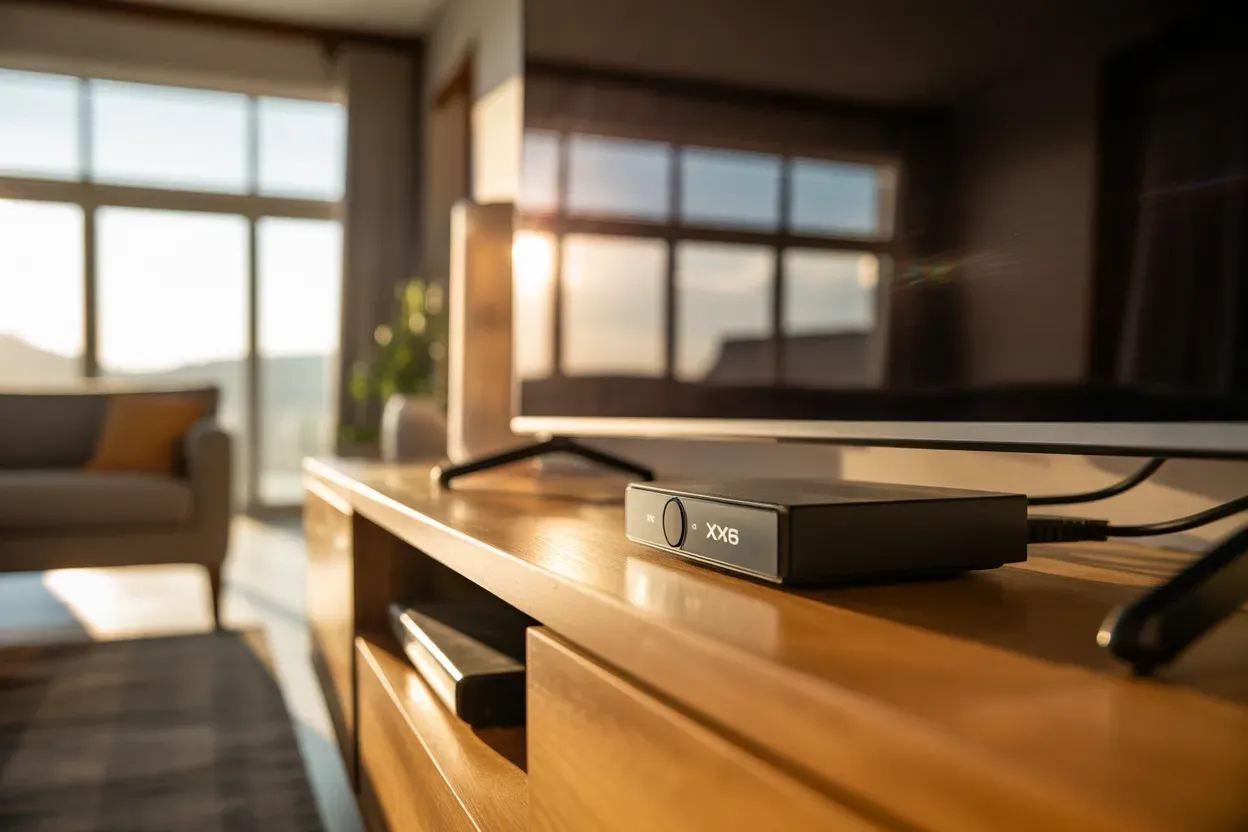
За умови правильного з’єднання на екрані з’явиться логотип завантаження системи. HDMI-інтерфейс автоматично узгоджує роздільну здатність, забезпечуючи підтримку форматів від стандартного Full HD до Ultra HD (4K) з частотою оновлення до 60 кадрів на секунду, що гарантує плавність динамічних сцен у фільмах та іграх.
З’єднання з телевізорами минулих поколінь
Якщо телевізор не має цифрового входу, підключення здійснюється через аналоговий роз’єм AV. Для цього необхідно придбати спеціальний кабель-перехідник з Jack 3.5mm на три штекери RCA, які в народі називають “тюльпанами”, оскільки він рідко входить у стандартний комплект постачання.
Штекер Jack вставляється в гніздо AV на приставці X96, а кольорові “тюльпани” під’єднуються до відповідних гнізд на корпусі телевізора. Важливо переконатися, що контакт штекера Jack щільно увійшов у гніздо, оскільки через конструктивні особливості портів X96 іноді потрібне зусилля для повної фіксації сигналу.
Колірна схема підключення є стандартною: жовтий штекер відповідає за передачу відеосигналу, а білий та червоний забезпечують передачу лівого та правого каналів стереозвуку відповідно.
При такому типі підключення цифровий сигнал перетворюється в аналоговий, що неминуче призводить до обмеження якості картинки до рівня SD (стандартна чіткість). Однак це дозволяє повноцінно використовувати можливості Android TV на старих кінескопних моделях, перетворюючи їх на функціональні медіаплеєри для перегляду новин чи фільмів.
Перша конфігурація операційної системи
Після першого ввімкнення та появи логотипа Android пристрій завантажить головний екран оболонки, де необхідно виконати базові налаштування для комфортної експлуатації. Система автоматично запропонує пройти кроки майстра налаштування, але якщо цього не сталося, потрібно перейти в розділ “Settings” (іконка шестерні).
Критичні параметри для налаштування:
- Мова інтерфейсу. Перейдіть до пункту “Language & input” та оберіть українську мову для перекладу меню та системних повідомлень.
- Дата та час. Встановіть коректний часовий пояс (Київ) та увімкніть синхронізацію по мережі, інакше багато програм та Google Play не зможуть працювати через помилки сертифікатів.
- Масштабування екрана. У розділі “Display” — “Screen Zoom” відрегулюйте межі зображення так, щоб вони точно збігалися з краями вашого дисплея.
Робочий стіл приставки зазвичай представлений великими плитками для швидкого доступу до встановлених програм. Навігація здійснюється стрілками на пульті, а основні розділи включають каталог додатків, налаштування та медіаплеєри для відтворення файлів із зовнішніх носіїв.
Важливо також перевірити наявність системних оновлень у розділі “About Device”. Виробники часто випускають патчі, що покращують стабільність роботи Wi-Fi модулів та оптимізують швидкість роботи інтерфейсу, що особливо актуально для бюджетних моделей серії.
Останнім кроком у візуальному налаштуванні є вибір шпалер та організація ярликів на головному екрані. Користувач може винести найбільш вживані сервіси, такі як Netflix чи браузер Chrome, у верхню частину списку для миттєвого запуску без зайвих переходів по меню.
Налаштування мережевого з’єднання
Доступ до інтернету є ключовою умовою функціонування медіаплеєра X96. Користувач може обрати бездротовий спосіб через вбудований Wi-Fi модуль або стабільніше дротове з’єднання через кабель Ethernet, залежно від розташування роутера та вимог до швидкості передачі даних.
| Тип з’єднання | Переваги та особливості |
|---|---|
| Wi-Fi (2.4 / 5 GHz) | Відсутність дротів, швидке підключення; у дводіапазонних моделях швидкість на 5 GHz значно вища. |
| Ethernet (LAN) | Максимальна стабільність, відсутність затримок (пінгу), ідеально для 4K відео та онлайн-ігор. |
Для активації Wi-Fi перейдіть у налаштування мережі, оберіть свою точку доступу та введіть пароль за допомогою екранної клавіатури. Після підключення статус зміниться на “Connected”, а в системному рядку з’явиться відповідна іконка. Якщо використовується кабель LAN, приставка зазвичай отримує IP-адресу автоматично без додаткових маніпуляцій з боку користувача.
Авторизація в сервісах Google та Play Market
Для повноцінного використання приставки необхідно авторизуватися під своїм обліковим записом Google. Це відкриває доступ до магазину додатків Play Market, дозволяє синхронізувати історію переглядів у YouTube та використовувати хмарні сервіси для зберігання налаштувань. Введення даних здійснюється в меню “Акаунти” (Accounts & Sign In).
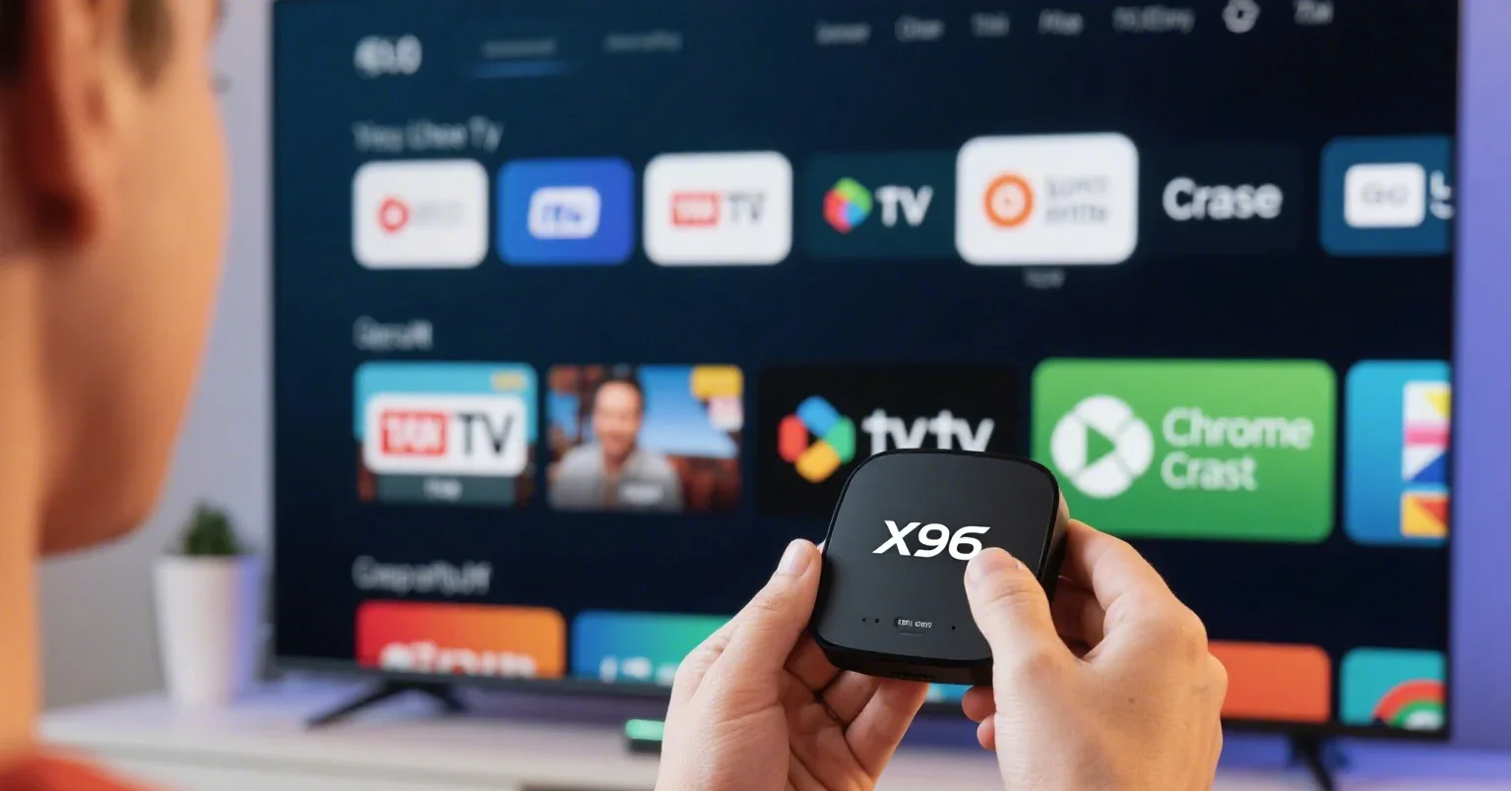
На екрані з’явиться стандартне вікно авторизації, де потрібно вказати адресу електронної пошти та пароль. Рекомендується використовувати наявний акаунт, щоб мати доступ до своїх підписок та купленого контенту, проте можна створити і новий профіль безпосередньо з приставки.
Для роботи з Google Play Market обов’язково потрібна пошта на домені gmail.com, оскільки сторонні сервіси не підтримують повну інтеграцію з екосистемою Android TV.
Після входу в Play Market можна завантажувати будь-які адаптовані додатки — від онлайн-кінотеатрів до файлових менеджерів. Система автоматично перевірятиме наявність оновлень для встановленого софту, що гарантує безпеку та коректну роботу плеєрів з новими кодеками відео.
Якщо певний додаток відсутній у магазині, ОС Android на X96 дозволяє встановлювати файли формату .apk зі сторонніх ресурсів або флеш-накопичувачів. Для цього необхідно попередньо дозволити встановлення з невідомих джерел у налаштуваннях безпеки пристрою.
Керування та використання зовнішніх маніпуляторів
Штатний інфрачервоний пульт X96 має базовий набір кнопок, яких достатньо для перегляду відео, але може бути незручним при активному використанні браузера або введенні довгих пошукових запитів. Приставка підтримує технологію Plug-and-Play, що дозволяє значно розширити способи взаємодії з інтерфейсом.
Завдяки наявності USB-портів, до пристрою можна під’єднати стандартну комп’ютерну мишу або бездротову клавіатуру. Це перетворює приставку на подобу міні-ПК, де курсор миші дозволяє набагато швидше перемикатися між вкладками та натискати на дрібні елементи інтерфейсу в неадаптованих програмах.
Популярні типи зовнішніх маніпуляторів:
- Аеромиші (Air Mouse). Пульти з гіроскопом, які дозволяють керувати курсором, просто рухаючи пристроєм у повітрі.
- Бездротові клавіатури. Компактні рішення з тачпадом, ідеальні для набору тексту та пошуку фільмів.
- Ігрові геймпади. Підключаються через USB або Bluetooth для зручної гри в Android-ігри.
Підключення здійснюється просто: вставте маленький USB-ресивер від маніпулятора у будь-який вільний порт приставки. Система миттєво розпізнає пристрій, і ви зможете почати роботу без встановлення додаткових драйверів, що значно підвищує ергономіку використання медіацентру.
Чи здатна приставка X96 повністю замінити вбудовану систему Smart TV?
Поєднання розмаїття апаратних портів та відкритої архітектури Android перетворює будь-яку телевізійну панель на сучасний мультимедійний центр, який за функціональністю часто перевершує закриті системи від виробників телевізорів. Кінцева ефективність рішення залежить від обраного типу кабелю для виводу зображення та стабільності інтернет-каналу, проте саме серія X96 пропонує користувачеві найбільшу свободу у виборі софту та налаштувань. Дотримання правильної послідовності підключення та конфігурації дозволяє отримати актуальний Smart TV без необхідності витрачати кошти на купівлю нового дорогого телевізора.










Залишити коментар