

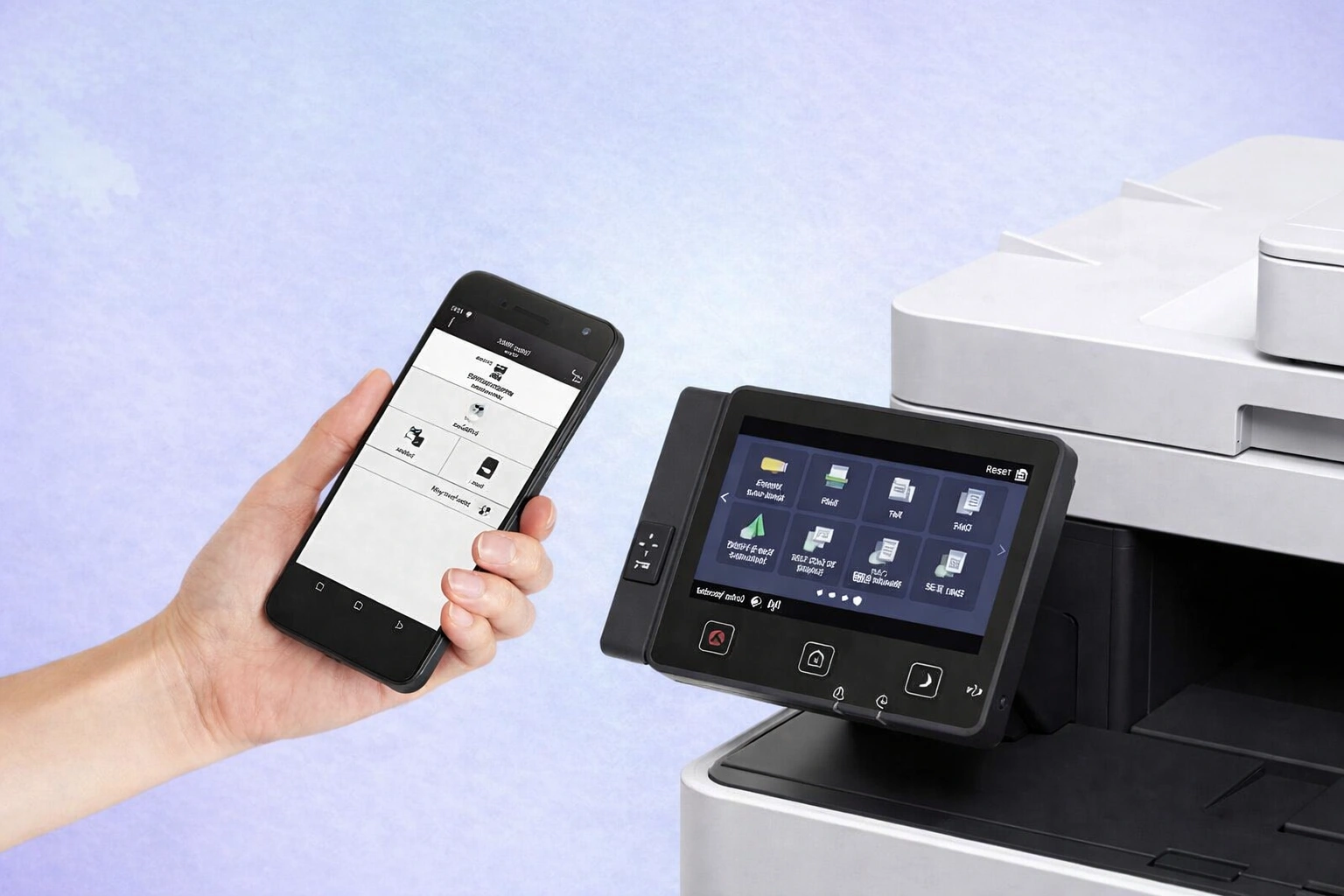
Мобільний друк перетворився на стандарт сучасної документальної логістики, витіснивши застарілі схеми передачі файлів. Це надійна основа для максимально швидкого обміну даними в цифрову епоху.
Глибока інтеграція смартфонів із друкувальною технікою Epson дозволяє миттєво отримувати фізичні копії документів та фотографій без комп’ютера. Це критично важливо для оперативності в домашніх та офісних умовах. Сучасні технології роблять процес друку простим, інтуїтивним та доступним для кожного користувача незалежно від рівня його технічних навичок.
Еволюція мобільного керування через Epson Smart Panel
Сучасна програма Epson Smart Panel є інноваційним центром керування для нових лінійок EcoTank та професійних систем WorkForce.
| Параметр | Підтримка ОС Android | Підтримка ОС iOS |
|---|---|---|
| Типи файлів | PDF, JPEG, PNG, TIFF | PDF, JPEG, PNG, HEIC |
| Версія системи | 5.0 або новіша | 13.0 або новіша |
Цей застосунок пропонує інтуїтивно зрозумілий інтерфейс у вигляді плиток, що робить налаштування БФП максимально простим. Користувач отримує повний контроль над залізом, не підходячи до пристрою, що економить час при роботі з великими архівами. Це значно підвищує загальну продуктивність.
Функції центру керування:
- Віддалене сканування. Оцифрування паперових носіїв безпосередньо в пам’ять вашого мобільного гаджета.
- Контроль СБПЧ. Візуальне відстеження рівня залишку чорнила в системі безперервної подачі в реальному часі.
- Очищення голівки. Запуск процедури обслуговування дюз друкувального механізму прямо з екрана смартфона.
- Копіювання документів. Швидке створення дублікатів за допомогою камери телефона та автоматичного вирівнювання.
Важливою перевагою Smart Panel є можливість проводити технічне обслуговування, наприклад, перевірку сопел, просто зі смартфона. Також додаток дозволяє легко налаштовувати бездротове з’єднання при першому запуску принтера, використовуючи Bluetooth для швидкого виявлення нового пристрою. Це значно спрощує життя користувачам, які не бажають розбиратися в складних мережевих протоколах чи шукати фізичні кнопки на корпусі апарата. Всі підказки відображаються на екрані мобільного у вигляді анімацій.
Окрім базових функцій, Smart Panel підтримує повну інтеграцію з популярними хмарними сервісами, що дозволяє друкувати файли безпосередньо з Google Drive або iCloud. Ви можете бачити точний рівень залишку чорнила у відсотках, що запобігає неочікуваній зупинці роботи під час друку важливого звіту. Програма також надає доступ до інтерактивних візуальних інструкцій з усунення несправностей, що робить її незамінним інструментом для власників сучасної техніки японського бренду, які цінують стабільність. t.
Робота з універсальним сервісом Epson iPrint
Для старіших або мережевих моделей ідеальним вибором залишається Epson iPrint — перевірений часом універсальний додаток для мобільного друку документів.
Унікальною особливістю застосунку є можливість прямого друку веб-сторінок через вбудований браузер, що дозволяє не зберігати зайві скриншоти в пам’яті пристрою.
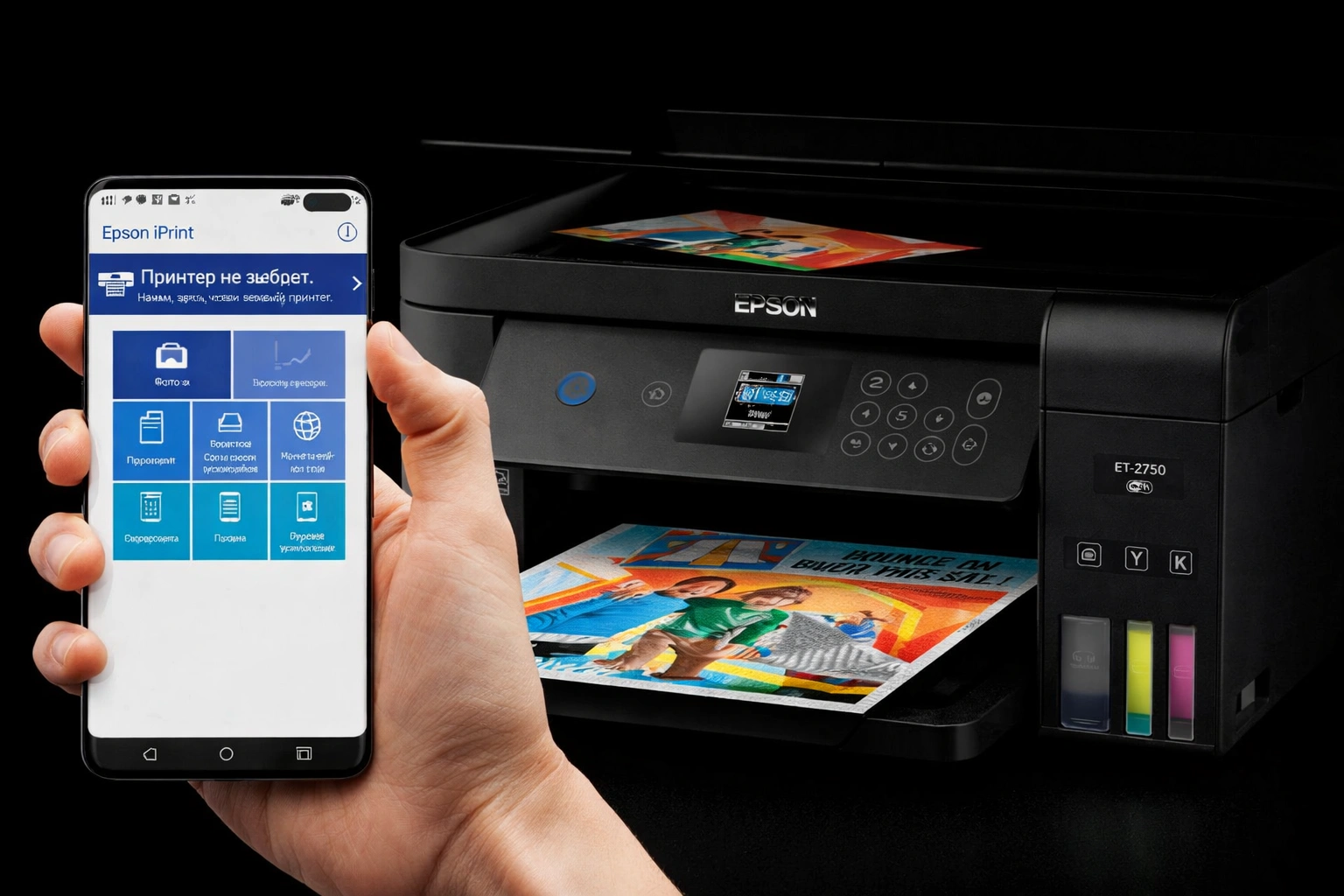
Алгоритм налаштування друку:
- Пошук принтера. Підключіть смартфон до тієї ж мережі Wi-Fi, що й принтер, та виберіть пристрій у меню програми.
- Вибір джерела. Вкажіть шлях до файлу: це може бути внутрішня галерея, хмарне сховище або вкладення електронної пошти.
- Параметри носія. Встановіть розмір паперу, тип поверхні (глянцевий чи матовий) та необхідну якість відбитка в налаштуваннях.
Процес роботи починається з підключення телефона до локальної мережі. Після виявлення пристрою програма відкриває повний доступ до пам’яті смартфона та підключених онлайн-дисків. Це дозволяє оперативно обирати потрібний контент, будь то офісний звіт чи сімейна фотографія. Користувачі Apple можуть знайти застосунок на apps.apple.com/ua/app/epson-iprint/id326876192?l=uk.
Гнучкість Epson iPrint проявляється в детальному меню параметрів, де можна змінити будь-яку характеристику майбутнього відбитка. Користувач може легко масштабувати зображення або переглядати попередній вигляд документа перед відправкою. Такий підхід мінімізує ризик псування паперу через неправильну орієнтацію сторінки. Окремо варто відзначити функцію дистанційного замовлення оригінальних витратних матеріалів, якщо додаток зафіксує низький рівень фарби в картриджах. Програма залишається стабільним рішенням для багатьох поколінь техніки.
Пряме з’єднання за допомогою Wi-Fi Direct
Wi-Fi Direct створює прямий канал зв’язку між гаджетом і принтером без допомоги роутера.
| Модель принтера | Комбінація клавіш | Результат дії |
|---|---|---|
| Серія Epson L3250 | Wi-Fi + Network Status | Друк листа з паролем |
| Серія Epson L4160 | Меню Wi-Fi Setup | Відображення на екрані |
Цей метод незамінний у ситуаціях, коли точка доступу відсутня або домашня мережа працює нестабільно. Принтер сам стає точкою доступу, до якої смартфон підключається як до звичайної бездротової мережі в налаштуваннях операційної системи. Це забезпечує автономність роботи в будь-якому місці.
Після активації режиму на корпусі пристрою необхідно отримати пароль, який зазвичай вказаний на надрукованій сторінці стану мережі. Це дозволяє безпечно передавати дані навіть у гостях. Технологія підтримує одночасне підключення до восьми різних гаджетів, що робить її дуже зручною для невеликих робочих груп, де потрібен швидкий доступ до друку документів без введення паролів від основної офісної мережі. Докладні відповіді на питання щодо з’єднання доступні на support.epson.net/appinfo/smartpanel/faq/en/index.html.
Системні можливості AirPrint та Mopria
Друк без встановлення спеціального софту можливий завдяки системним службам, які вже інтегровані в операційні системи Android та iOS.
Переваги системних методів:
- Швидкість доступу. Можливість відправити файл на друк безпосередньо з будь-якого відкритого додатка за два натискання.
- Автовизначення формату. Система самостійно розпізнає оптимальні розміри сторінки та адаптує вміст під обраний лоток.
Для власників iPhone та iPad активація відбувається через стандартне меню Share, де потрібно просто обрати значок принтера. Пристрій автоматично знайде сумісну техніку Epson у локальній мережі та запропонує базові налаштування кількості копій та діапазону сторінок для виводу. Це найшвидший шлях для отримання паперової копії пошти або документа.
Користувачам Android для стабільної роботи варто встановити Epson Print Service Plugin, який додає підтримку принтерів у стандартне меню. Це дозволяє відправляти файли на принтер безпосередньо з галереї або текстових редакторів. Головною фішкою є автоматизація процесів, що значно прискорює отримання результату, коли немає часу на ручне виставлення параметрів у фірмових утилітах бренду. Цей метод ідеально підходить для повсякденних завдань.
Друк через фізичне з’єднання та хмару
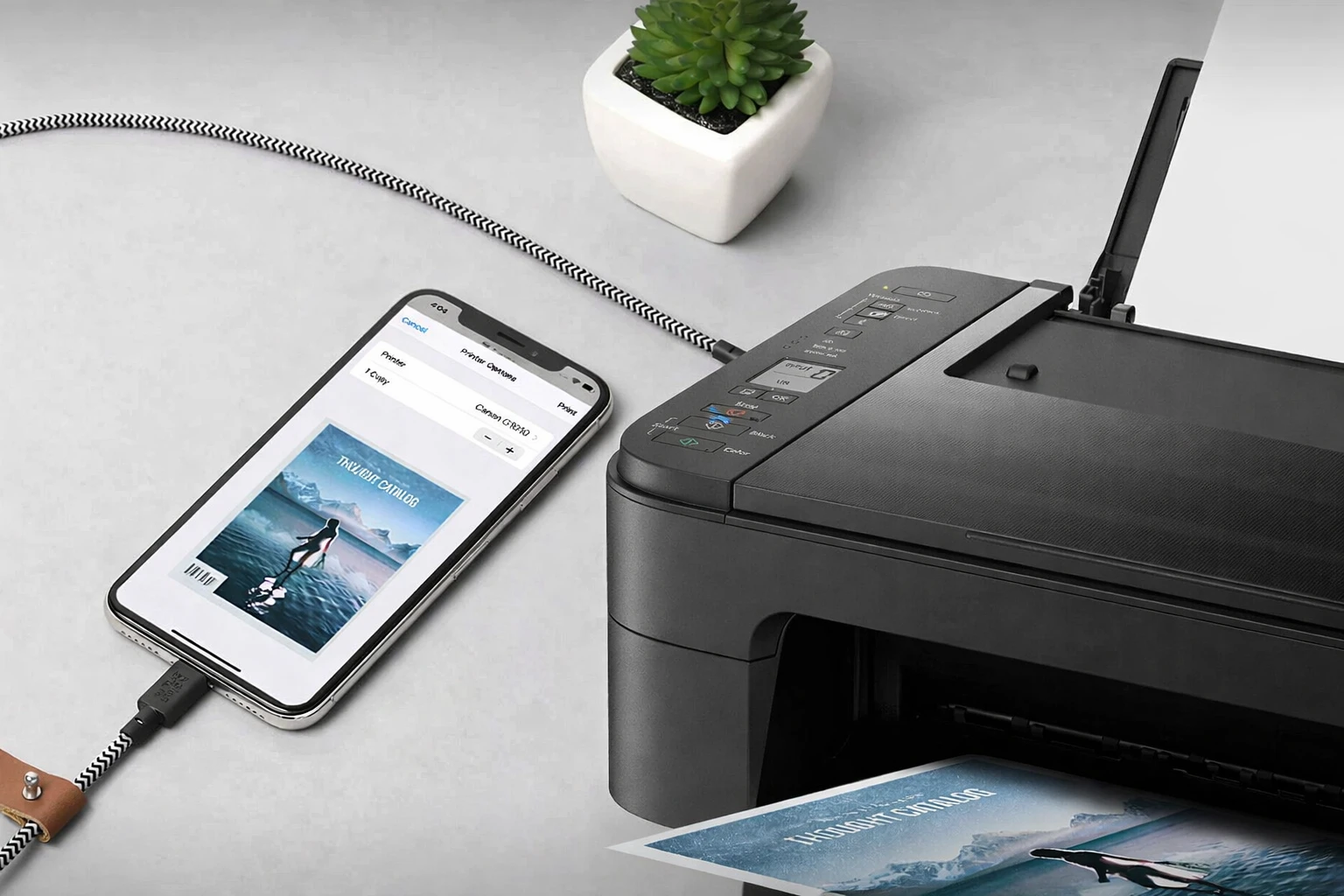
Фізичне з’єднання через OTG-адаптер є найнадійнішим способом, коли бездротові мережі недоступні або працюють із перебоями. Ви просто підключаєте кабель принтера до смартфона через перехідник.
Смартфон розпізнає принтер як зовнішній пристрій, що дозволяє використовувати всі стандартні функції друку системи. Це особливо актуально для великих PDF-файлів або фотографій у високій роздільній здатності, оскільки кабель забезпечує максимальну швидкість передачі даних без ризику раптового розриву зв’язку або помилок буферизації.
Технологія Epson Connect відкриває можливості віддаленого друку через електронну пошту Email Print. Користувач реєструє пристрій на сервісі та отримує унікальну адресу. Тепер достатньо надіслати лист із вкладенням на цю e-mail адресу з будь-якої точки планети, і принтер автоматично роздрукує вміст, щойно з’явиться в мережі. Це ідеальне рішення для бізнесу, коли потрібно підготувати документи для колег, перебуваючи у відрядженні, або надіслати фото близьким прямо з подорожі.
Налаштування параметрів паперу та якості зображення
Правильне налаштування якості безпосередньо впливає на витрату чорнила та візуальний результат на різних типах носіїв у лотку принтера.
| Тип паперу | Рекомендована якість | Призначення |
|---|---|---|
| Plain Paper | Standard / Draft | Текстові документи |
| Glossy / Photo | High / Best | Кольорові фотографії |
| Matte Paper | High | Графіка та презентації |
Вибір правильного профілю паперу в мобільному додатку дозволяє системі правильно розраховувати об’єм крапель. Це запобігає розмиттю дрібних деталей на звичайному аркуші та забезпечує максимальну глибину кольорів на глянці.
Параметри макета:
- Друк без полів. Активуйте цю функцію для отримання фотографій на всю площу аркуша без білих смуг по краях.
- Вибір лотка. Вкажіть джерело подачі паперу, якщо ваш пристрій має кілька касет для різних форматів носіїв.
- Кількість копій. Встановіть потрібне число дублікатів перед відправкою завдання в чергу друкувального пристрою.
Функція Borderless є критичною для створення професійних фотографій формату 10х15 см. В інтерфейсі додатка можна вручну вказати ступінь розширення зображення за краї, щоб гарантувати ідеальний результат. Це дозволяє створювати якісні фотокартки вдома, які не поступаються отриманим у професійних лабораторіях. Користувач має повний візуальний контроль над процесом.
Встановлення параметрів здійснюється на фінальному етапі перед натисканням кнопки запуску. Ви можете задати налаштування двостороннього друку для економії ресурсів або обрати чорно-білий режим для чернеток. Завдяки візуалізації в додатку, ви завжди бачите, як документ розміститься на аркуші, що виключає помилки при роботі з конвертами. Додаткові поради можна знайти на сервісних ресурсах на кшталт inksystem.biz або tonfix-service.in.ua.
Вибір конкретного інструменту для синхронізації залежить від моделі вашого принтера та необхідної глибини налаштувань у конкретний момент. Для нових пристроїв серій EcoTank ідеально підійде Epson Smart Panel з її широким функціоналом технічного обслуговування та контролю чорнил. Якщо ж потрібно швидко роздрукувати файл “на льоту” без зайвих маніпуляцій, краще скористатися вбудованими сервісами AirPrint або Mopria. В умовах відсутності мережі Wi-Fi Direct стане найнадійнішим помічником для стабільної роботи.











Залишити коментар