

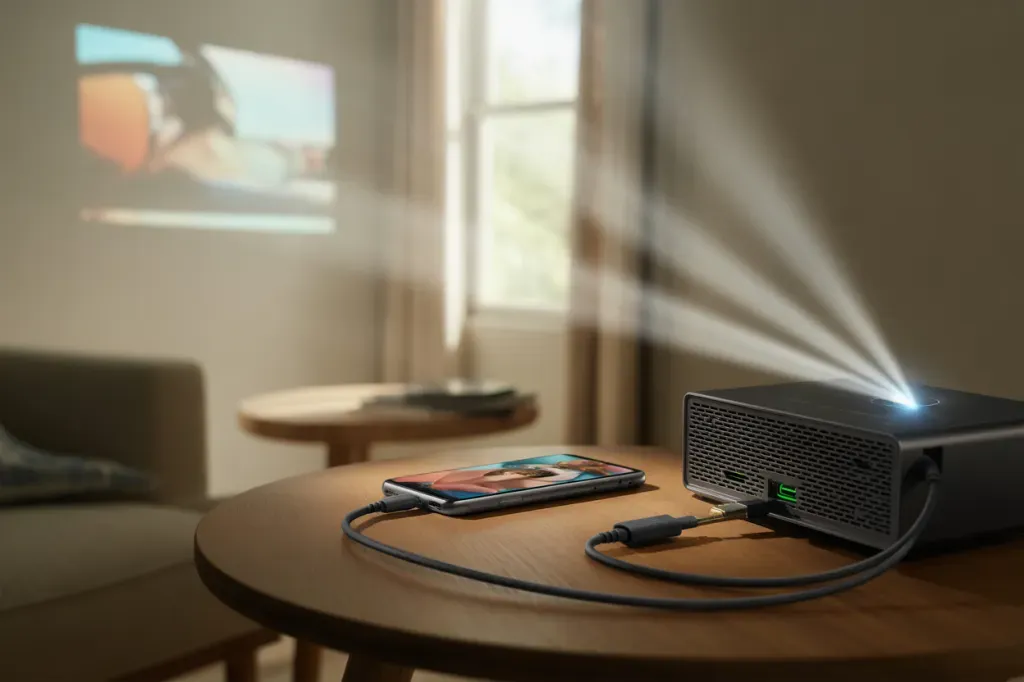
Підключення телефона до проєктора відкриває швидкий показ відео, презентацій і фото як вдома, так і на роботі, без зайвих перемикань техніки. Зробити це можна двома шляхами — дротово або «по повітрю». Вибір залежить від сумісності вашого смартфона з Android чи iOS, наявних портів і модулів у проєкторі, а також підтримуваних протоколів бездротового дублювання. Бездротово зручно для мобільних сценаріїв і спільних просторів, дротово — для максимально стабільного сигналу й мінімальної затримки, коли важлива плавність відео та надійність під час виступу.
Дротове чи бездротове підключення та коли що обрати
У бездротових сценаріях смартфон і проєктор з’єднуються через спільну мережу Wi‑Fi або безпосередньо за Wi‑Fi Direct, на якому ґрунтується Miracast. Це зручно, коли потрібна свобода розміщення й мінімум кабелів. Дротові варіанти базуються на HDMI або MHL через USB‑C чи micro‑USB, іноді — на mini‑HDMI. У бюджетному сегменті частіше є тільки HDMI і USB для носіїв, тоді як у середньому та преміум — вбудовані Wi‑Fi, Miracast чи Chromecast/Google TV. Вибір визначають підтримка стандартів у телефоні та порти або модулі проєктора, а також вимоги до затримки й стабільності.
- Для мобільності та простоти — Wi‑Fi дублювання або Miracast/Google Cast.
- Для стабільності сигналу та низької затримки — HDMI або MHL‑кабель.
- Коли у проєктора немає Wi‑Fi — додаємо Chromecast/Google TV або аналогову приставку.
- Коли у проєктора лише VGA — використовуємо перехідник HDMI→VGA, але звук виводимо окремо.
- Коли потрібне лише відтворення файлів — підключаємося по USB як до накопичувача.
Підключення через Wi‑Fi на Android та iOS
Технічно смартфон передає зображення та звук на проєктор як на другий екран через локальну мережу або пряме з’єднання Wi‑Fi Direct. Для Android бездротове дублювання з’явилося з версії 4.2/4.2.2, для iPhone — AirPlay‑дзеркалювання підтримується з iOS 7 на сумісних пристроях. Нині його вмикають із Центру керування й обирають приймач у списку.
Типова послідовність така: під’єднайте і смартфон, і проєктор до однієї Wi‑Fi‑мережі, на проєкторі активуйте функцію бездротового екрана або режим мережевого приймача, на телефоні відкрийте «Екран» або «Бездротове проєктування» й виберіть ваш проєктор. Частина моделей уміє створювати власну Wi‑Fi‑мережу для прямого підключення без роутера — у меню це називається простий AP/SoftAP/QR‑з’єднання.
Miracast на Android: дублювання екрана крок за кроком
Miracast працює поверх Wi‑Fi Direct у режимі «точка‑точка», забезпечує передачу відео високої якості та багатоканального звуку, а з’єднання шифрується за WPA2. Підтримка залежить від смартфона й приймача в проєкторі або зовнішньому адаптері.
- Увімкніть на проєкторі режим приймача Miracast або «Екран/Screen Mirroring».
- На телефоні відкрийте «Екран», «Дублювання екрана», «Smart View» тощо та знайдіть проєктор.
- Підтвердіть підключення, за потреби введіть PIN/пароль, дочекайтеся з’єднання.
- Відкрийте потрібний застосунок або відео на смартфоні.
Chromecast із телефона: як транслювати через Google Home
Chromecast або приставки на Google TV додають бездротове «кастинг‑ядро» навіть простому проєктору з HDMI. Налаштування й керування виконуються із застосунка Google Home, після чого можна транслювати екран Android або контент із сумісних застосунків на Android і iOS. За останні роки ці пристрої продавалися приблизно за 30–50 доларів залежно від версії HD/4K, а на ринку також доступні сумісні альтернативи.
- Під’єднайте Chromecast до HDMI проєктора та до живлення.
- Встановіть Google Home на телефон і ввійдіть до свого облікового запису.
- Підключіть і Chromecast, і телефон до однієї Wi‑Fi‑мережі.
- Додайте пристрій у Google Home та завершіть коротке налаштування.
- Запустіть трансляцію зі значка Cast у застосунку або «Трансляція екрана» на Android.
Цей варіант особливо доречний, коли у проєктора немає вбудованого Wi‑Fi або Miracast, але є HDMI. У разі проблем під час первинного налаштування перевіряйте, чи обидва пристрої в одній мережі, чи вимкнені VPN або фільтри, і чи підтримує роутер відповідну смугу 2,4/5 ГГц.
HDMI з телефона через USB‑C, mini‑HDMI або Lightning
Найпростіший спосіб — дротове підключення до HDMI. Більшість сучасних Android‑смартфонів з USB‑C вміють виводити відео через DisplayPort Alt Mode за допомогою кабелю або адаптера USB‑C→HDMI. Рідкісні моделі мають власний mini‑HDMI. Для iPhone до 14‑ї серії застосовують фірмовий адаптер Lightning→HDMI, тоді як iPhone 15 і новіші з USB‑C підтримують відеовихід до 4K/60 через USB‑C→DisplayPort/HDMI.
Алгоритм підключення однаковий: під’єднайте кабель або перехідник до телефона й HDMI‑входу проєктора, на проєкторі оберіть джерело HDMI, дочекайтесь появи зображення. За потреби встановіть супутнє ПЗ виробника адаптера, а в налаштуваннях телефона або проєктора відкоригуйте роздільну здатність і частоту кадрів, якщо картинка масштабована або з артефактами.
Якщо проєктор має лише VGA, використовуйте активний перехідник HDMI→VGA. Пам’ятайте, що VGA передає лише відео, тож для звуку під’єднайте окремі колонки через 3,5‑мм вихід адаптера або аудіовихід джерела.
MHL та USB‑OTG для підключення телефона до HDMI
MHL — це стандарт, який дозволяє телефону виводити цифрове відео й звук через власний роз’єм micro‑USB або USB‑C на HDMI приймача. Сумісні смартфони працюють із пасивними MHL‑кабелями для MHL‑HDMI портів або з активними адаптерами MHL→HDMI для звичайних HDMI. У специфікаціях superMHL передбачено підтримку високих роздільностей аж до 8K і розширені аудіоформати. Вмикання USB‑OTG на пристрої допомагає коректно розпізнати відеовихід деякими адаптерами. Головне — перевірити, чи підтримує MHL саме ваш телефон.
Перед покупкою переконайтеся, що модель вашого смартфона офіційно підтримує MHL, інакше відео через MHL‑кабель не з’явиться.
USB‑підключення без HDMI: програвання файлів із телефона
Частина проєкторів уміє відтворювати фото, відео й музику безпосередньо з USB‑носіїв або пристроїв, які визначаються як накопичувачі. У такому сценарії не віддзеркалюється екран застосунків, а запускаються тільки ті формати, які підтримує вбудований медіапрогравач проєктора.
Під’єднайте телефон до USB‑порту проєктора, дозвольте передачу файлів, оберіть на проєкторі джерело USB/Media Reader, відкрийте потрібну папку й запустіть файл. Якщо телефон одночасно живиться від USB, це зменшить розряджання під час довгого показу, але за великих дисків або через брак живлення можливі обмеження. Перелік сумісних контейнерів і кодеків дивіться в меню вашої моделі.
- Під’єднайте кабель USB і дозвольте доступ до файлів на телефоні.
- На проєкторі виберіть джерело USB/Media Reader.
- Перейдіть до каталогу з файлами та запустіть відтворення.
- За потреби під’єднайте живлення до телефона або використовуйте флешку.
Wanbo: швидке Wi‑Fi‑під’єднання та налаштування зображення
Більшість актуальних моделей Wanbo мають двосмуговий Wi‑Fi, Bluetooth і стандартні входи HDMI/USB, інколи VGA. Процес бездротового підключення виглядає типово й займає лічені хвилини.
- Увімкніть Wi‑Fi у меню проєктора та активуйте режим бездротового екрана.
- На смартфоні під’єднайтесь до мережі проєктора або спільної Wi‑Fi‑мережі.
- Запустіть Miracast/Screen Mirroring або сумісний застосунок.
- Оберіть ваш Wanbo у списку пристроїв і підтвердьте з’єднання.
- Перевірте гучність та, за потреби, увімкніть вивід аудіо через HDMI.
Після підключення відкоригуйте роздільну здатність виводу, яскравість, контраст і колір у меню проєктора, щоби картинка відповідала умовам кімнати. Якщо під’єднуєте зовнішнє джерело по HDMI, окремо переконайтесь у правильному виборі аудіовиходу.
Застосунки та ПЗ для стабільного підключення
Для приставок Chromecast або Google TV встановіть Google Home — через нього додаються пристрої, оновлюється прошивка й запускається трансляція зі «значка Cast» або через функцію «Трансляція екрана» на Android.
Для універсального дублювання часто використовують EZCast та подібні застосунки або ресивери, які підтримують Android і iOS та можуть працювати як через роутер, так і у прямому режимі. Загальна логіка проста: інсталюйте застосунок, дайте мережеві дозволи, переконайтесь, що телефон і приймач у тій самій мережі, і дотримайтесь інструкцій пристрою.
Перехідники та кабелі для типових підключень
Правильний адаптер знімає більшість обмежень сумісності. Нижче наведені найпоширеніші сценарії, що пов’язують конкретну ситуацію з потрібним типом кабелю чи перехідника та короткими примітками.
| Ситуація | Адаптер/кабель | Примітка |
|---|---|---|
| Android із USB‑C → проєктор із HDMI | USB‑C→HDMI | Потрібна підтримка DisplayPort Alt Mode у смартфоні |
| Смартфон із підтримкою MHL → HDMI | MHL→HDMI | Переконайтесь у сумісності моделі з MHL |
| Проєктор лише з VGA | HDMI→VGA активний адаптер | VGA не передає звук, підключайте аудіо окремо |
| iPhone до 14‑ї серії → HDMI | Lightning→HDMI адаптер | Офіційні адаптери забезпечують стабільний 1080p |
Вимоги сумісності: версії ОС, стандарти, підтримка інтерфейсів
Для бездротового дублювання потрібні сумісні протоколи в обох пристроях. Android отримав системне «Wireless display» з версії 4.2/4.2.2, тоді як iOS підтримує AirPlay‑дзеркалювання з iOS 7 на відповідному «залізі». Miracast ґрунтується на Wi‑Fi Direct і використовує захист WPA2.
Для дротового підключення достатньо відповідних портів: HDMI на проєкторі й USB‑C/mini‑HDMI/Lightning на телефоні або підтримка MHL у смартфона та відповідний MHL‑кабель чи адаптер. Якщо ж використовується USB‑сценарій «мас‑сторедж», віддзеркалення застосунків недоступне — проєктор відтворює лише сумісні файли.
- Перевіряйте наявність Wi‑Fi/Miracast/Chromecast у проєкторі та відповідних опцій у смартфоні.
- Уточнюйте підтримку DP Alt Mode для USB‑C або MHL для micro‑USB/USB‑C.
- Уточнюйте список підтримуваних форматів медіапрогравача проєктора.
Якщо потрібні мінімальна затримка і надійність, віддавайте перевагу HDMI або MHL. Для швидкого спільного показу без кабелів ідеальні Wi‑Fi‑сценарії, якщо їх підтримує ваше обладнання.
Що важливіше — мережа чи порти вашого обладнання
Коли важлива легкість і мобільність, зручно обирати Wi‑Fi‑дублювання, Miracast чи Chromecast/Google TV. Коли першочергові стабільність і низька затримка, обирайте HDMI або MHL. Оптимальний спосіб завжди диктують наявні порти проєктора та підтримка стандартів самим смартфоном.





Залишити коментар