

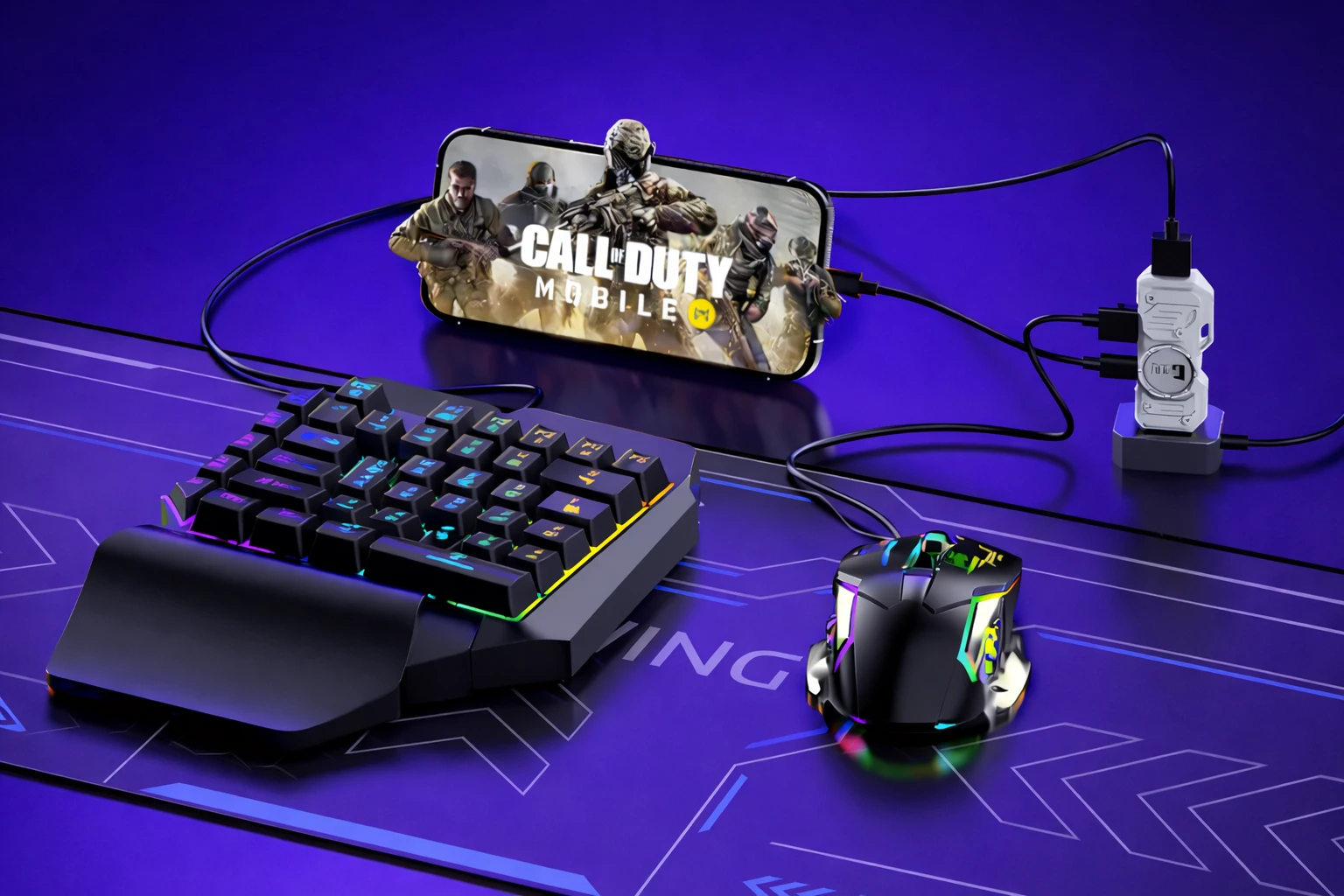
Використання комп’ютерної миші зі смартфоном суттєво підвищує точність керування інтерфейсом під час виконання кропітких завдань, таких як редагування складних таблиць, детальний монтаж відео чи динамічний геймінг. Сучасні мобільні операційні системи мають вбудовану нативну підтримку маніпуляторів, що робить процес їхньої синхронізації швидким та доступним для більшості користувачів без необхідності встановлення специфічного софту. Така модернізація перетворює звичайний портативний девайс на повноцінну компактну альтернативу лептопу, дозволяючи ефективно працювати в офісних застосунках або займатися творчістю за будь-яких умов поза межами робочого кабінету.
Дротове з’єднання через OTG-інтерфейс
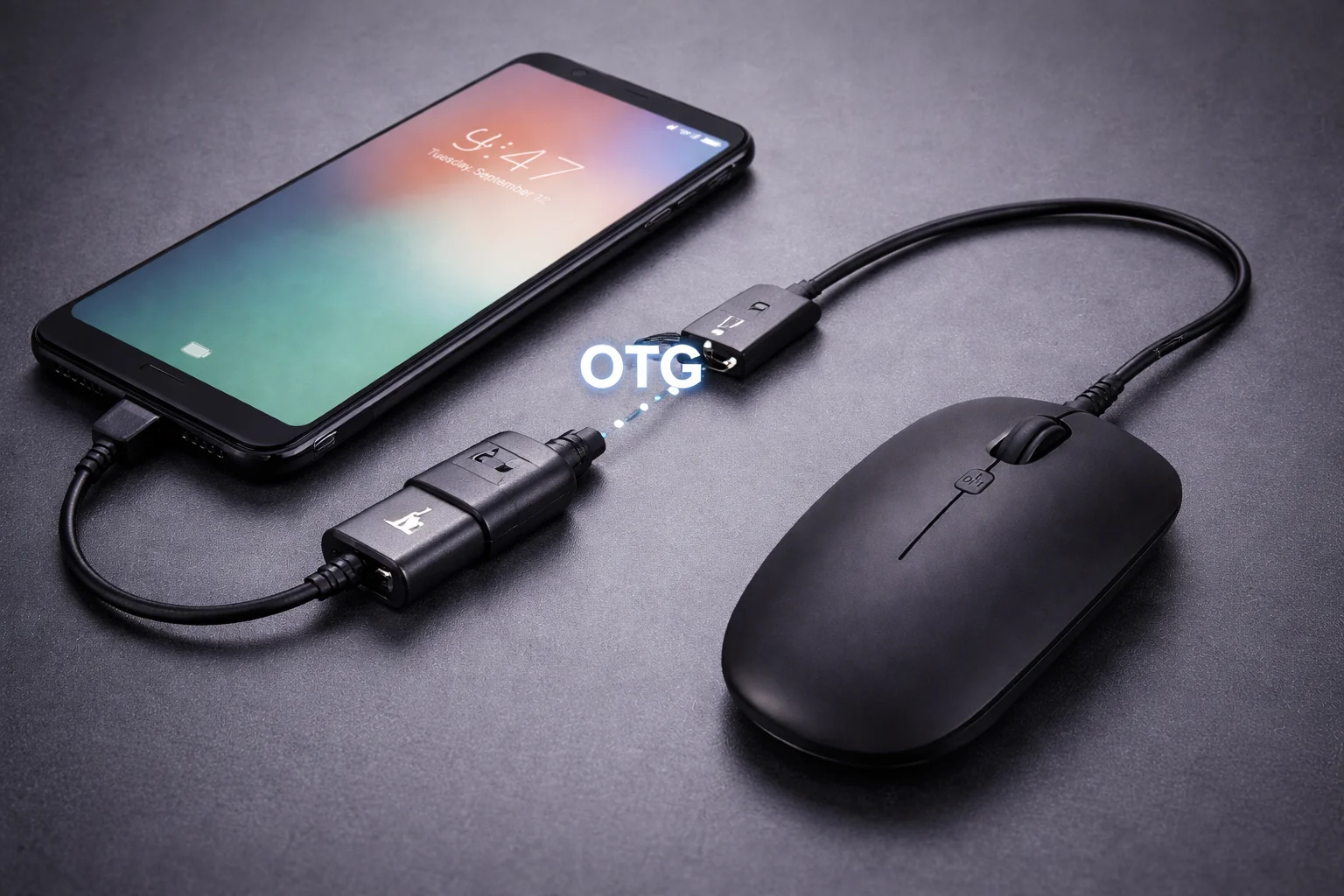
Технологія On-The-Go (OTG) перетворює смартфон на хост-пристрій, що дозволяє йому живити та розпізнавати зовнішні USB-аксесуари. Для реалізації такого зв’язку критично важливо підібрати перехідник, який відповідає фізичному роз’єму вашого мобільного пристрою.
Типи сумісних адаптерів:
- USB Type-C OTG. Сучасний стандарт для більшості нових Android-смартфонів та останніх моделей iPhone.
- Micro-USB OTG. Формат для пристроїв попередніх поколінь із трапецієподібним входом.
- Lightning to USB. Фірмовий адаптер Apple для підключення периферії до старіших моделей iPad та iPhone.
- Універсальні USB-хаби. Розгалужувачі, що дозволяють одночасно підключити мишу, клавіатуру та флеш-накопичувач.
Фізичний процес підключення максимально спрощений: спочатку потрібно вставити OTG-адаптер у роз’єм телефона, а потім під’єднати кабель миші до порту адаптера. Система автоматично розпізнає новий пристрій, і на екрані миттєво з’явиться вказівник, який повністю дублює сенсорне натискання. Це найнадійніший метод, оскільки він не потребує додаткових налаштувань програмного забезпечення чи пошуку Bluetooth-сигналу, забезпечуючи стабільний відгук маніпулятора без затримок. Важливо лише переконатися в налаштуваннях телефона, що функція OTG активована, оскільки в деяких моделях (наприклад, Oppo або Vivo) вона вимикається автоматично після десяти хвилин бездіяльності.
Синхронізація бездротових мишок через Bluetooth
Метод підключення без використання дротів і громіздких перехідників базується на активації модуля Bluetooth у системних налаштуваннях смартфона для пошуку активних аксесуарів.
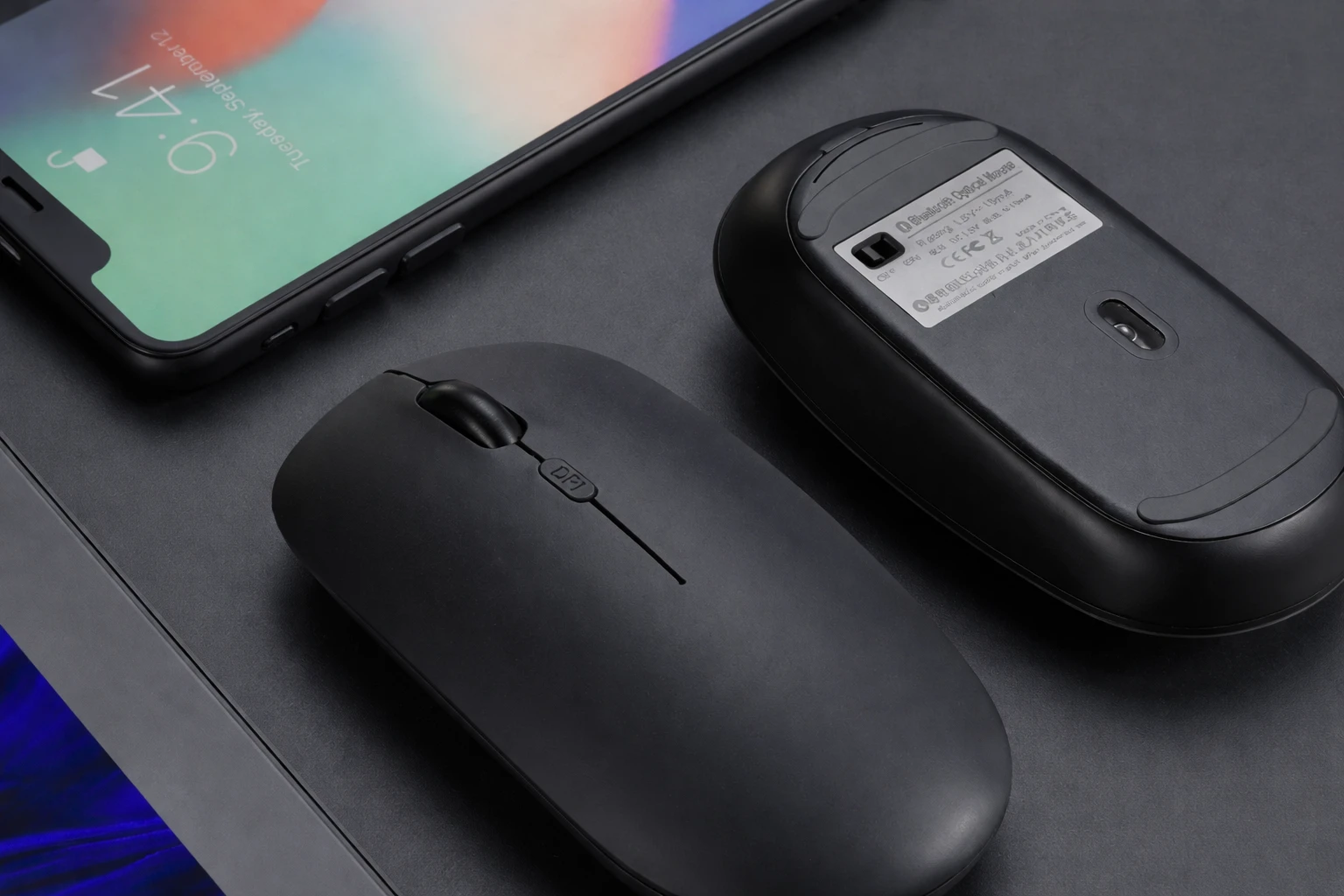
Для успішного виявлення пристрою необхідно перевести мишу в режим сполучення, зазвичай утримуючи спеціальну кнопку Bluetooth.
Після активації Bluetooth на смартфоні необхідно перейти до списку доступних пристроїв. На самому маніпуляторі потрібно натиснути й утримувати кнопку сполучення (Pairing), поки світловий індикатор не почне часто блимати, сигналізуючи про готовність до зв’язку. У меню телефона з’явиться назва моделі миші — натисніть на неї та підтвердьте запит на створення пари у спливаючому вікні. Якщо система запитає PIN-код, зазвичай це стандартна комбінація “0000” або “1234”, хоча більшість сучасних девайсів підключаються без введення цифр.
Після першого успішного створення пари смартфон запам’ятає аксесуар. Під час наступних сеансів роботи достатньо просто увімкнути Bluetooth на обох пристроях, і автоматичне перепідключення відбудеться протягом кількох секунд без повторних маніпуляцій у налаштуваннях.
Використання радіочастотних моделей 2.4 ГГц
Радіочастотні миші працюють через компактний “нано-ресивер”, який вставляється в USB-порт, але оскільки смартфон не має повнорозмірного роз’єму, тут також знадобиться OTG-адаптер. Це рішення ідеальне для тих, хто вже має звичайну бездротову мишу від ПК і хоче використовувати її з мобільним гаджетом без зайвих витрат на покупку спеціалізованого Bluetooth-обладнання.
| Параметр порівняння | Bluetooth-з’єднання | Радіочастота (2.4 ГГц) |
| Стабільність сигналу | Середня (можливі перешкоди) | Висока (стабільний канал) |
| Енергоспоживання | Низьке (економить заряд) | Вище (через живлення ресивера) |
Цей спосіб вважається універсальним для пристроїв, які не підтримують пряме бездротове з’єднання, але завдяки виділеному радіоканалу вони забезпечують значно вищу швидкість відгуку курсора.
Системне коригування функцій вказівника
Після успішного з’єднання інтерфейс можна адаптувати під власні потреби, щоб робота була максимально продуктивною. Для цього необхідно перейти в системні налаштування смартфона, вибравши розділ “Загальне керування”, а потім знайти пункт “Миша та трекпад” або скористатися пошуком за словом “Введення” у меню спеціальних можливостей.
У цьому розділі доступна деталізація налаштувань, що дозволяє змінити швидкість переміщення курсора для точнішого позиціонування або інвертувати коліщатко прокрутки для звичного “комп’ютерного” стилю. Також можна перепризначити дії для додаткових кнопок, якщо ваша миша має розширений функціонал, що значно прискорює навігацію між відкритими додатками чи вкладками браузера chrome.google.com.
Параметри персоналізації вказівника:
- Розмір вказівника. Збільшення або зменшення стрілки для кращої видимості на маленькому екрані.
- Колір курсора. Вибір контрастного відтінку, щоб вказівник не губився на фоні робочого столу.
- Швидкість вказівника. Регулювання чутливості сенсора для швидкого або плавного переміщення.
Варто враховувати особливості роботи правої кнопки миші: в ОС Android вона найчастіше виконує функцію “Назад”, а коліщатко дозволяє гортати списки та робочі столи.
Ефективність використання смартфона як робочої станції
Вибір методу підключення — дротового через OTG чи бездротового через Bluetooth — залежить виключно від наявності аксесуарів та конкретної моделі вашого смартфона. Головним акцентом є те, що використання миші радикально розширює функціонал мобільного пристрою, роблячи його придатним для виконання серйозних професійних завдань. Це рішення є оптимальним для активних користувачів, які прагнуть отримати максимум продуктивності від свого девайса без прив’язки до стаціонарного комп’ютера.









Залишити коментар