

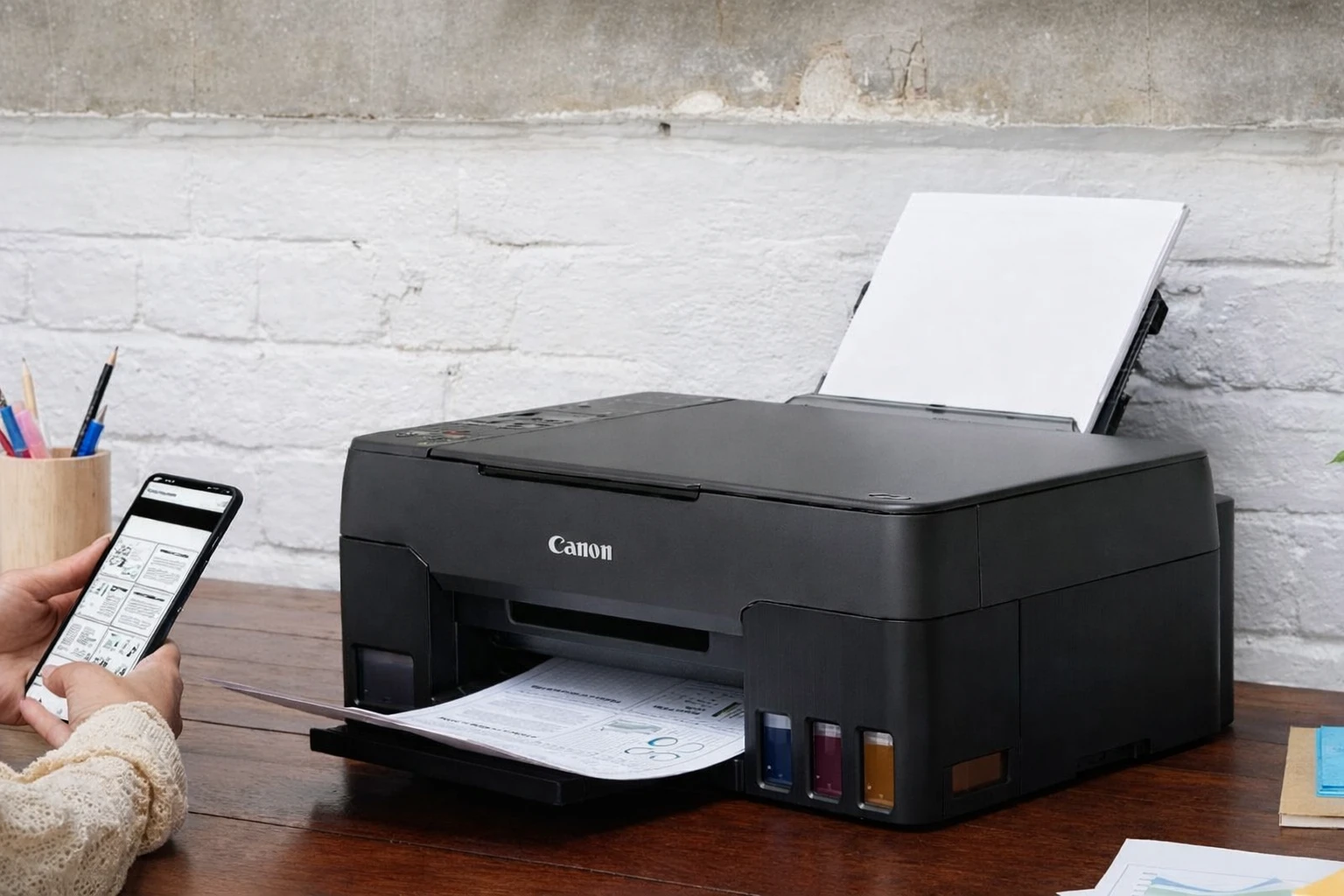
Смартфон сьогодні — це повноцінний робочий центр, який часто замінює комп’ютер у навчанні чи бізнесі. Можливість миттєво роздрукувати документ безпосередньо з мобільного пристрою значно економить час та підвищує ефективність. Автономність користувача стає важливою, адже швидкий доступ до паперових копій дозволяє оперативно вирішувати завдання, не шукаючи стаціонарний ПК. Це робить мобільний друк невід’ємною частиною сучасного життя, де швидкість визначає успіх.
Використання інтегрованих технологій AirPrint та Mopria
Стандартні протоколи AirPrint та Mopria дозволяють друкувати через Wi-Fi без драйверів. Головна умова — перебування обох пристроїв в одній локальній мережі.
| Параметр | Apple iOS (AirPrint) | Android (Mopria) |
|---|---|---|
| Версія ОС | iOS 4.2 та новіші | Android 4.4 та новіші |
| Потрібне ПЗ | Вбудовано в систему | Служба друку Mopria |
| Тип мережі | Локальна Wi-Fi | Локальна Wi-Fi |
Для власників iPhone технологія AirPrint є найбільш комфортним рішенням, оскільки вона інтегрована в ядро системи. Вам достатньо відкрити файл, натиснути іконку «Поділитися» та вибрати «Друк». Смартфон автоматично знайде сумісне обладнання та запропонує базові налаштування.
Користувачі Android використовують сервіс Mopria, який забезпечує універсальну сумісність із більшістю сучасних принтерів. У нових версіях системи ця служба часто встановлена за замовчуванням у розділі налаштувань підключення. Якщо ж принтер не відображається, необхідно завантажити однойменний плагін із Google Play. Після активації служби в меню «Друк» смартфон зможе розпізнавати пристрої різних брендів, дозволяючи обирати кількість копій, колірність та формат паперу без встановлення громіздких фірмових програм для кожного окремого апарата.
Налаштування друку за допомогою Wi-Fi Direct
Коли відсутній роутер або немає доступу до загальної офісної мережі, найкращим рішенням стає технологія Wi-Fi Direct. Цей метод дозволяє встановити прямий зв’язок між смартфоном і принтером, де останній виступає в ролі точки доступу. Таке з’єднання є повністю автономним і не залежить від інтернет-провайдера. Ви фактично створюєте персональний канал передачі даних, який працює на великій швидкості та забезпечує стабільність під час відправки великих файлів або фотографій високої якості.
Послідовність активації прямого з’єднання:
- Налаштування принтера. Активуйте функцію Wi-Fi Direct у меню керування друкарським пристроєм або натисніть відповідну кнопку на корпусі.
- Пошук мережі. Перейдіть у розділ Wi-Fi на смартфоні та знайдіть назву мережі (SSID), яка збігається з моделлю вашого принтера.
- Авторизація пристрою. Введіть пароль безпеки, який зазвичай можна знайти в налаштуваннях принтера або роздрукувати на сторінці конфігурації.
- Запуск друку. Відкрийте потрібний документ у телефоні та виберіть підключений принтер як основний пристрій для виведення інформації.
Пряме підключення вимагає уважності до деталей безпеки. Обов’язково переконайтеся, що пароль введено вірно, оскільки помилка заблокує доступ. Цей метод ідеально підходить для польових умов або коли потрібно терміново роздрукувати конфіденційні дані.
Можливості спеціалізованого програмного забезпечення від брендів
Виробники друкарської техніки розробляють власні мобільні інструменти, що значно розширюють можливості керування та обслуговування апарата.
Популярні додатки для друку:
- HP Smart. Універсальний інструмент для керування технікою Hewlett-Packard.
- Canon PRINT. Додаток для фотодруку та сканування з пристроїв серії PIXMA.
- Epson iPrint. Потужна програма для роботи з хмарними сховищами та БФП.
Використання офіційних застосунків дозволяє не лише друкувати, а й повністю контролювати стан обладнання зі смартфона. Користувач отримує доступ до інтуїтивно зрозумілого інтерфейсу, де відображаються всі сервісні повідомлення та підказки, що значно спрощує експлуатацію техніки навіть для початківців.
Спеціалізоване ПЗ відкриває доступ до хмарного друку та точного моніторингу витратних матеріалів безпосередньо з екрана телефона.
Головною перевагою таких програм є можливість віддаленого сканування. Ви можете покласти документ у БФП і запустити процес зі смартфона, отримавши цифровий файл одразу в пам’ять гаджета. Крім того, додатки дозволяють інтегруватися з сервісами Google Drive або Dropbox, що робить робочий процес безперервним. Важливим аспектом є візуалізація рівня чорнила чи тонера: програма заздалегідь попередить про необхідність заміни картриджа, що дозволяє уникнути раптових зупинок у роботі в самий невідповідний момент, коли потрібно терміново роздрукувати звіт чи важливу угоду.
Інтерфейс більшості фірмових утиліт адаптований під сучасні вимоги користувача, забезпечуючи швидкий доступ до редагування документів або фотографій безпосередньо перед самим процесом друку.
Пряме з’єднання кабелем через перехідник USB OTG
Для старіших моделей принтерів, які не підтримують бездротові протоколи, використовується дротовий метод з’єднання.
Технологія On-The-Go (OTG) дозволяє смартфону працювати в режимі хоста, розпізнаючи підключене периферійне обладнання так само, як це робить звичайний комп’ютер. Для цього потрібен спеціальний адаптер, який з одного боку має штекер для телефона, а з іншого — стандартний роз’єм USB для кабелю принтера.
Перед початком роботи важливо переконатися, що ваш мобільний пристрій апаратно підтримує функцію USB-host. Це можна перевірити в технічних характеристиках гаджета або за допомогою спеціальних тестових програм. Після фізичного підключення кабелів у системних налаштуваннях телефона в розділі «Друк» необхідно вибрати відповідний драйвер або службу. Часто система автоматично пропонує завантажити потрібні компоненти з мережі, щоб забезпечити коректну інтерпретацію команд та стабільну передачу даних.
Правильний вибір перехідника є критичним фактором для успішного встановлення контакту. Кожен тип роз’єму має свої особливості передачі живлення та сигналу, тому слід використовувати тільки якісні аксесуари.
Типи необхідних адаптерів:
- Type-C. Найсучасніший стандарт для більшості актуальних смартфонів Android.
- Micro-USB. Використовується в моделях попередніх поколінь та бюджетних пристроях.
- Lightning. Спеціальний адаптер Camera Connection Kit для техніки від Apple.
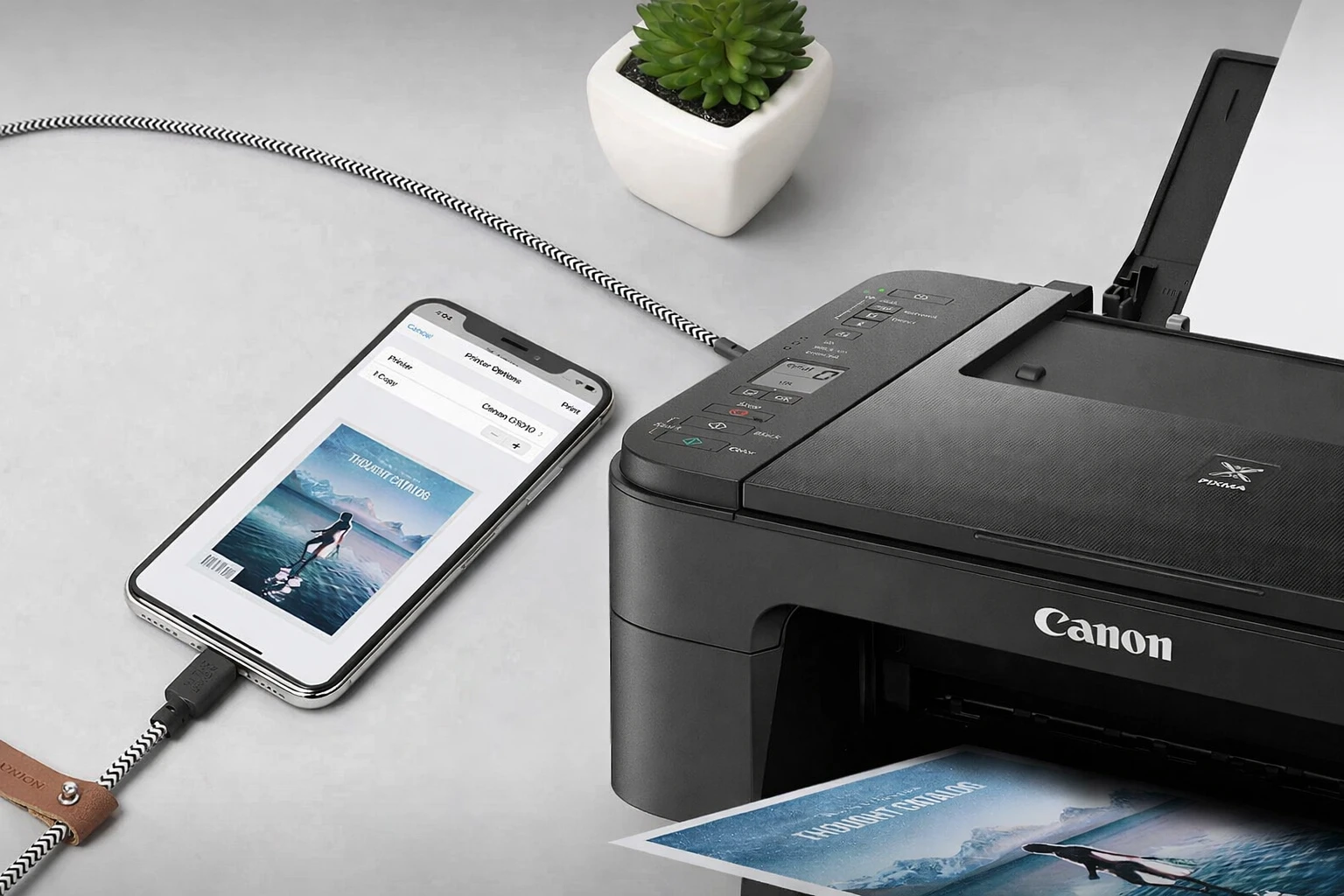
Дротове з’єднання забезпечує найвищу надійність передачі даних без ризику перешкод чи обриву сигналу. Хоча цей метод обмежує мобільність довжиною кабелю, він залишається єдиним дієвим способом дати «друге життя» надійній офісній техніці минулих років, яка все ще відмінно виконує свої функції.
Бездротовий обмін даними за протоколом Bluetooth
Протокол Bluetooth часто зустрічається в нішевих пристроях, де компактність і мобільність мають пріоритет над обсягами друку. Це з’єднання не потребує наявності локальної мережі чи складних налаштувань маршрутизатора. Достатньо активувати модуль на обох апаратах і виконати стандартну процедуру створення пари, що робить цей спосіб надзвичайно зручним у подорожах.
Bluetooth ідеально підходить для швидкої передачі малих обсягів даних у польових умовах без доступу до інтернету.
Незважаючи на меншу швидкість передачі порівняно з Wi-Fi, цей протокол є стандартом для певних класів обладнання, які потребують миттєвого відгуку при мінімальному енергоспоживанні.
Категорії пристроїв із підтримкою Bluetooth:
- Портативні фотопринтери. Кишенькові гаджети для миттєвого друку знімків.
- Чекові апарати. Мобільні термінали, що використовуються кур’єрами та у торгівлі.
Процес підключення максимально простий: увімкніть видимість пристроїв, знайдіть принтер у списку доступних Bluetooth-аксесуарів на телефоні та підтвердіть код сполучення. Слід враховувати обмежений радіус дії, який зазвичай становить до десяти метрів, тому для стабільної роботи смартфон повинен знаходитися безпосередньо біля принтера.
Яке саме рішення стане найкращим для вашого принтера?
Вибір оптимального методу залежить від технічного оснащення вашого парку пристроїв та конкретних завдань. Якщо ви працюєте в офісі з сучасним обладнанням, стандартні протоколи AirPrint або Mopria забезпечать максимальний комфорт. Для складних завдань зі скануванням краще використовувати фірмові додатки брендів. У випадках, коли під рукою лише старий принтер без Wi-Fi, на допомогу прийде кабель OTG, гарантуючи стабільність навіть за відсутності мережі.










Залишити коментар