

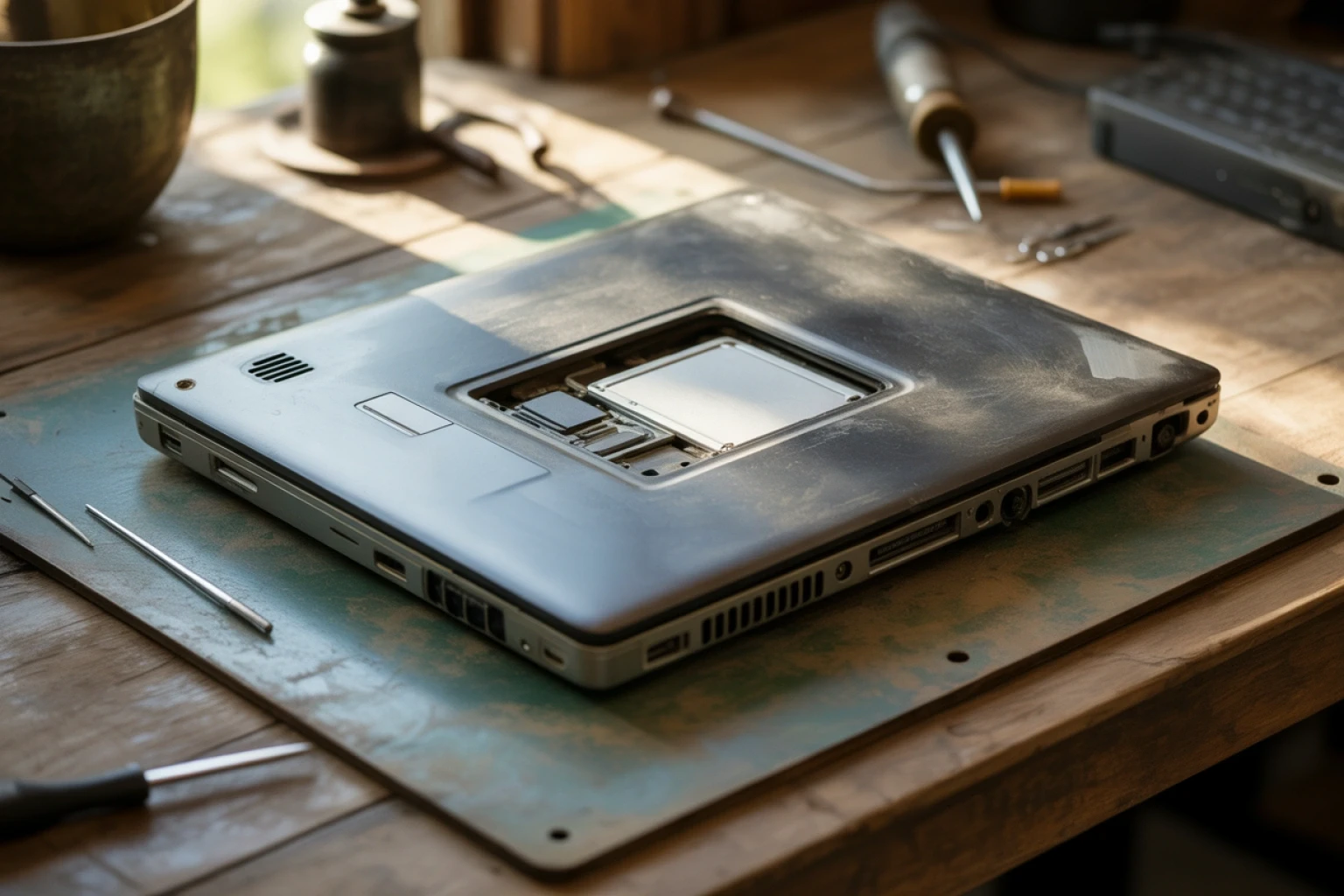
Серійний номер старого ноутбука потрібен у практичних ситуаціях: для перевірки або підтвердження гарантії, оформлення ремонту в сервісному центрі, пошуку точних драйверів і прошивок, перевірки оригінальності пристрою та коректної ідентифікації моделі при зверненні до техпідтримки. На різних моделях і в різних операційних системах цей код знаходять по‑різному — через наклейки, системні меню чи облікові записи виробника. У статті розглянуті конкретні інструкції для найтиповіших сценаріїв.
Серійний номер ноутбука та відмінності від ключа продукту
Серійний номер ноутбука — це унікальний ідентифікатор конкретного фізичного пристрою, який присвоює виробник на заводі. Зазвичай це комбінація літер і цифр фіксованої або близької до фіксованої довжини, пов’язана саме з цим ноутбуком, а не з усією лінійкою. За цим кодом у внутрішніх базах визначають точну модифікацію, дату виробництва, країну або регіон постачання, гарантійний статус і відповідні оригінальні комплектувальні. На сторінках підтримки серійний номер часто є обов’язковим полем для підбору сумісних драйверів, оновлень BIOS і перевірки права на сервіс, а додаткові поради з цього питання нерідко публікує Блог Фокстрот, який роз’яснює тонкощі пошуку та використання таких даних.
Ключ продукту Windows — інша сутність. Це код ліцензії операційної системи (25‑значна комбінація на кшталт XXXXX-XXXXX-XXXXX-XXXXX-XXXXX або цифрова ліцензія, прив’язана до облікового запису Microsoft), який підтверджує право на використання конкретної редакції Windows і може зберігатися у прошивці, в обліковому записі чи на окремій етикетці. Він не збігається з серійним номером ноутбука й не використовується виробником обладнання для ідентифікації пристрою. У формах підтримки виробники майже завжди просять ввести саме серійний номер ноутбука (іноді SNID), а не ключ Windows.
Як знайти серійний номер на корпусі старого ноутбука
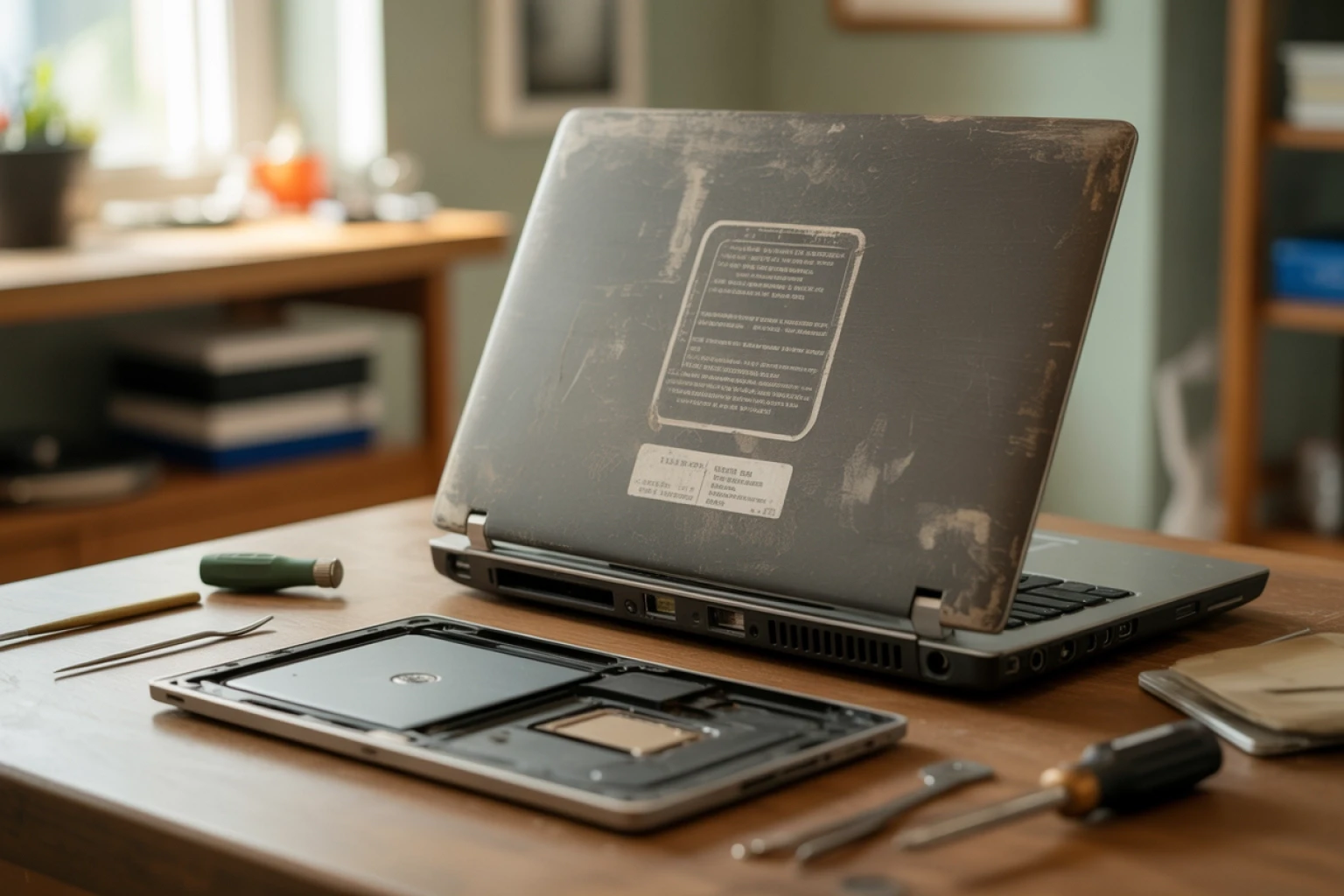
На більшості старих ноутбуків серійний номер нанесений на корпус у вигляді наклейки або лазерного гравіювання. Найчастіше його розташовують на нижній панелі ближче до центру або біля вентиляційних решіток, щоб код залишався читабельним навіть при інтенсивному використанні. На моделях зі знімним акумулятором поширений варіант, коли серійний номер схований під батареєю: щоб його побачити, потрібно вийняти акумулятор із відсіку.
У деяких бізнес‑ноутбуках частина сервісної інформації, включно з серійним номером, знаходиться під кришками доступу до оперативної пам’яті або накопичувача. Деякі виробники дублюють ідентифікатор на рамці дисплея або під нею, а також на окремих док‑станціях чи підставках живлення для фірмових моделей. На коробці зазвичай наклеюють заводську етикетку з тим самим серійним номером, що й на корпусі, тому якщо наклейка на самому ноутбуці стерлася, варто перевірити пакування. Поряд із потрібним кодом можуть бути інші позначення — модельний номер, парт‑номер, сертифікаційні логотипи — їх важливо не плутати з серійним номером.
Для типових брендів характерні власні формати. У Lenovo й Dell це часто 7–10 символів із літерами й цифрами, у HP — довший рядок (близько 10–12 знаків), у Acer й Asus може бути комбінація з префіксом, що вказує на серію. Якщо є сумніви, варто орієнтуватися на підпис поруч — Serial, S/N, Serial Number або дублікацію цього ж коду в системній інформації.
Якщо ви купуєте ноутбук у магазині — зверніть увагу, що Фокстрот є однією з найбільших роздрібних мереж побутової техніки та електроніки в Україні, з великою кількістю офлайн-магазинів та онлайн-платформою. Це означає, що — купуючи у Фокстроті — ви отримаєте офіційну гарантію, зручні способи доставки чи самовивозу, а також підтримку на випадок потреби сервісного обслуговування.
Де саме шукати підписи й маркування:
- Наклейки з позначеннями Serial, S/N, SNID. На нижній кришці старого ноутбука зазвичай є одна велика або кілька невеликих етикеток, де окремим рядком написано Serial, S/N або SNID, після чого йде комбінація символів. Саме вона вважається серійним номером для звернень у підтримку.
- Особливість Chromebook Acer — серійний номер і SNID на нижній панелі. У хромбуках Acer серійний номер і код SNID розташовані на наклейці на дні пристрою, обидва підписи винесені окремо, тому легко визначити, який код куди вводити на сайті підтримки.
- Дублювання номера на заводській етикетці коробки. На бічній стороні коробки з ноутбуком зазвичай наклеєна інформаційна етикетка зі штрихкодом, де вказані модель, конфігурація та серійний номер, іноді там же дублюється SNID або парт‑номер.
- Додаткові маркування, які не є серійним номером. Поряд можуть бути регуляторні логотипи, позначення модулів бездротового зв’язку, парт‑номер (P/N) або номер моделі (Model No.). Вони потрібні для сертифікації й ідентифікації серій, але не підходять як серійний номер для сервісу, тож вводити в форми підтримки слід саме рядок з підписом Serial чи S/N.
Пошук серійного номера ноутбука в налаштуваннях ChromeOS
На Chromebook, зокрема на моделях Acer, серійний номер можна побачити не лише на нижній панелі корпуса, а й безпосередньо в інтерфейсі ChromeOS. Це особливо корисно, коли наклейка на корпусі стерлася або пошкоджена, а ноутбук все ще завантажується до екрана входу в систему. У таких ситуаціях зручно скористатися спеціальним поєднанням клавіш, яке вмикає показ службових даних, включно з серійним номером пристрою.
Як відобразити серійний номер на екрані входу в ChromeOS:
- Завантажте хромбук до екрана входу. Увімкніть ноутбук і дочекайтеся появи екрана, де пропонують вибрати обліковий запис і ввести пароль або PIN.
- Натисніть комбінацію клавіш ALT + V на клавіатурі. Комбінація спрацьовує саме на екрані входу, додаткових дій у меню виконувати не потрібно.
- Зверніть увагу на правий верхній кут екрана. Після натискання ALT + V у цій зоні з’явиться додаткова службова інформація — версія ChromeOS, а також серійний номер Chromebook, який можна переписати або сфотографувати для подальшого використання.
Отриманий на екрані входу серійний номер підходить для звернення до служби підтримки виробника, перевірки гарантійного статусу й пошуку сумісних оновлень на сайті бренду. При цьому слід пам’ятати, що S/N (serial number) і SNID — це різні коди: SNID є скороченою числовою формою, яку деякі сайти Acer використовують у формах пошуку моделі, тоді як повний серійний номер потрібен для інших сервісних операцій. Обидва значення зазвичай доступні або на корпусі, або в інтерфейсі, тож варто зберегти їх разом.
Перегляд серійного номера на ноутбуці з Windows через системну інформацію
У ноутбуках під керуванням Windows серійний номер зазвичай записаний у прошивці BIOS/UEFI, тому його можна отримати програмно, без огляду наклейок на корпусі. Операційна система читає цей ідентифікатор через інтерфейс керування обладнанням, і користувач може викликати ці дані в командному рядку, PowerShell або через штатну утиліту «Відомості про систему» (System Information). Це зручно, коли ноутбук уже стоїть на столі в док‑станції, а перевертати його для пошуку наклейки незручно.
Покроково, як подивитися серійний номер у Windows:
- Відкрийте командний рядок або PowerShell. У Windows 10/11 натисніть правою кнопкою миші на кнопці «Пуск» і виберіть «Windows Terminal», «PowerShell» або «Командний рядок», або натисніть Win + R, введіть cmd і натисніть Enter.
- Введіть команду для BIOS‑серійного номера. У вікні командного рядка або PowerShell введіть wmic bios get serialnumber і натисніть Enter, у відповідь система має вивести рядок під заголовком SerialNumber з унікальним кодом пристрою.
- Скористайтеся вікном «Відомості про систему» / «System Information». Відкрийте меню «Пуск», у полі пошуку наберіть «Відомості про систему» або «System Information» і запустіть відповідну програму. У розділі «Відомості про систему» знайдіть блок, пов’язаний з BIOS або System Summary, де може бути поле із серійним номером системи або базової плати.
- Використайте дані на сайтах підтримки. Скопіюйте відображений серійний номер і вставте його в поле «Serial Number», «SN» або «SNID» на офіційній сторінці підтримки вашого бренду, щоб отримати перелік драйверів, оновлень BIOS і сервісної інформації, актуальної саме для цієї моделі.
На деяких старих або зібраних системах поле серійного номера в прошивці може бути заповнене формально, наприклад показувати «To be filled by O.E.M.», «0» або залишатися порожнім. У таких випадках команда не поверне корисного значення, і доведеться орієнтуватися на наклейку на корпусі чи коробці. Для більшості брендованих ноутбуків серійний номер у Windows збігається з тим, що надрукований на корпусі, тому при заповненні форм підтримки можна використовувати будь‑яке з цих джерел, головне, щоб код був переписаний без помилок.
Серійний номер старого MacBook у macOS: вбудовані засоби
У macOS передбачено кілька стандартних способів подивитися серійний номер MacBook, і вони працюють навіть на старих моделях, які все ще підтримують систему або хоча б завантажуються до робочого стола. Серійний номер відображається як у короткому вікні з відомостями про Mac, так і в детальній утиліті системної інформації, а за потреби його можна отримати й через Terminal, прочитавши значення з системного дерева обладнання.
Як знайти серійний номер MacBook у macOS:
- Відкрийте меню Apple й розділ «Про цей Mac». Натисніть значок Apple у лівому верхньому куті екрана, виберіть пункт «Про цей Mac» — у вікні, що з’явиться, буде вказано модель ноутбука і його серійний номер. Звідси ж можна скопіювати код або перейти до додаткових відомостей.
- Скористайтеся додатком System Information. Затисніть клавішу Option і знову відкрийте меню Apple, після чого виберіть пункт System Information. У лівій колонці оберіть розділ Hardware, а в правій частині знайдіть поле з серійним номером. За потреби можна скористатися пунктом меню File → Speak Serial Number або відповідним поєднанням клавіш, щоб система озвучила код.
- Використайте Terminal. Відкрийте програму Terminal з папки Utilities у каталозі Applications, введіть команду ioreg -l | grep IOPlatformSerialNumber і натисніть Enter. У виводі знайдіть значення після «IOPlatformSerialNumber» — це серійний номер пристрою, прочитаний безпосередньо з системних даних.
Отриманий серійний номер можна використати для визначення моделі, доступних варіантів сервісу й залишку гарантії, що особливо важливо для старих MacBook, у яких назва конфігурації або рік випуску неочевидні з вигляду. Так само цей код використовують у сервісних центрах і при зверненні в онлайн‑підтримку, щоб одразу ідентифікувати апаратну платформу й підібрати коректні інструкції чи деталі.
Як дізнатися серійний номер MacBook, якщо ноутбук не вмикається
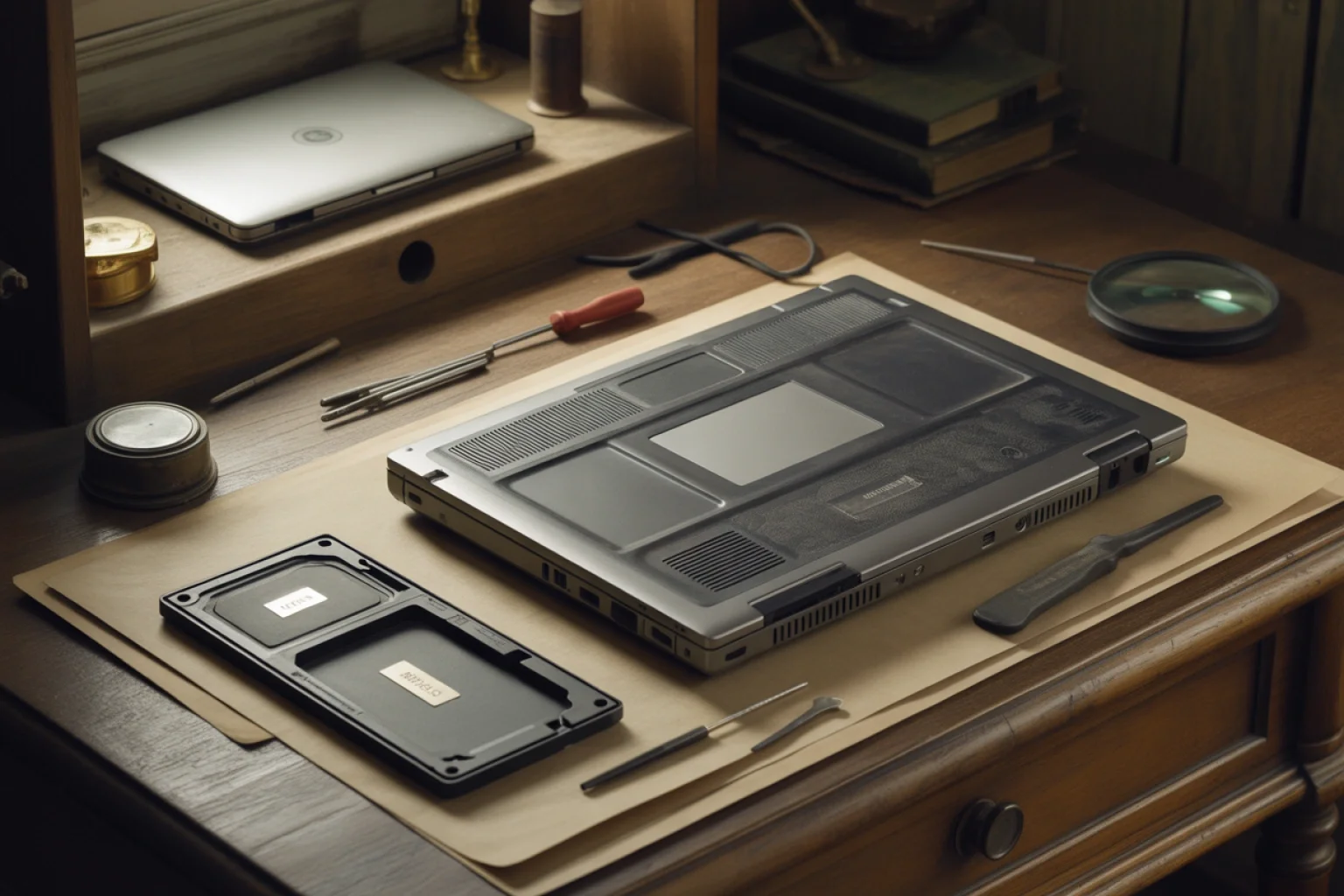
Серійний номер MacBook дублюється не лише в macOS, а й на корпусі, упаковці та в обліковому записі користувача, тому його можна знайти, навіть якщо сам ноутбук не вмикається або знаходиться в іншому місці. Найпростіший спосіб — подивитися гравіювання на нижній частині корпуса біля регуляторних позначень: там зазвичай надрукований рядок із моделлю та окремо серійний номер. Якщо оригінальна коробка збереглася, такий самий код нанесений на етикетці поруч зі штрихкодом і зазначенням конфігурації.
Додатково серійний номер видно в обліковому записі Apple ID: достатньо зайти до акаунта, відкрити розділ «Пристрої» й вибрати потрібний Mac — інтерфейс покаже модель і серійний номер, які можна скопіювати. Нарешті, ці дані часто включаються в електронні чеки, підтвердження купівлі та сервісні листи Apple, які надходять електронною поштою при оформленні ремонту або перевірки гарантії.
MacBook Pro 13‑inch, 2017, Two Thunderbolt 3 ports — Serial Number: C02XXX0JHV2Y. Ця інформація відображається у вашому Apple ID в розділі «Пристрої» та у листах‑підтвердженнях сервісних запитів.
Пошук серійного номера ноутбука Huawei для перевірки гарантії
У ноутбуків Huawei серійний номер (SN) використовується як основний ідентифікатор для прив’язки пристрою в застосунку підтримки, перевірки гарантії й доступних сервісних переваг. Виробник пропонує вводити цей код у застосунку Support або в програмі Huawei PC Manager, щоб отримувати відомості про термін гарантії, доступні види ремонту, а також рекомендації щодо обслуговування конкретної моделі. Для старого ноутбука це дає змогу перевірити, чи збереглася розширена гарантія або програма сервісної підтримки.
Користувач може знайти серійний номер Huawei на кількох рівнях. По‑перше, він нанесений на стікері на корпусі, зазвичай на задній кришці ноутбука поряд із базовими відомостями. По‑друге, у Windows цей код видно в налаштуваннях системи — у розділах Settings → System → About, де в блоці відомостей про пристрій зазначені модель, ідентифікатори й серійний номер. По‑третє, при додаванні ноутбука до облікового запису підтримки Huawei у застосунку або в акаунті, після введення SN програма підвантажує інформацію про модель та гарантію й зберігає її в профілі користувача. Знаючи серійний номер старого ноутбука Huawei, власник отримує доступ до офіційних характеристик, термінів гарантії, адрес авторизованих сервісних центрів і списку рекомендованих драйверів.
Використання серійного номера для підтримки й пошуку драйверів
Більшість виробників ноутбуків, зокрема Acer, Huawei та інші бренди Windows‑пристроїв, використовують серійний номер як ключ до персоніфікованої сторінки підтримки. Після введення цього коду на офіційному сайті для конкретного ноутбука автоматично визначається точна конфігурація, ревізія плати та варіанти комплектації, що дозволяє показати лише сумісні драйвери, оновлення BIOS, утиліти й сервісну інформацію. Для старих моделей це особливо важливо, оскільки за загальною назвою лінійки складно зрозуміти, які саме файли підходять.
Типові дії з використанням серійного номера:
- Введення серійного номера або SNID на сторінці підтримки бренду. Користувач відкриває розділ Support на сайті виробника, вибирає опцію пошуку за серійним номером, вводить код S/N або SNID у відповідне поле й запускає пошук.
- Автоматичне визначення моделі старого ноутбука. Сайт по базі знаходить пристрій, прив’язаний до цього коду, і відображає точну назву моделі, ревізію й інші характеристики, які важко згадати для старого ноутбука.
- Отримання доступу до списку сумісних драйверів і прошивок. На персональній сторінці для цього серійного номера показуються лише ті драйвери, утиліти, оновлення BIOS/UEFI та прошивки, які гарантовано підтримуються апаратною конфігурацією.
- Перегляд статусу гарантії та інструкцій для сервісного центру. За серійним номером відображається, чи діє ще гарантія, які опції ремонту доступні, а також адреси й правила звернення в авторизовані сервісні центри.
- Використання серійного номера при зверненні до служби підтримки. Під час дзвінка, чату або листування електронною поштою оператори зазвичай одразу просять серійний номер, щоб швидко знайти пристрій у базі й дати точні рекомендації.
Коректно записаний серійний номер дозволяє уникнути помилок у виборі драйверів, неправильних прошивок і тривалих уточнень моделі під час спілкування з техпідтримкою. Для старих ноутбуків, у яких назви серій можуть бути схожими, а ревізій — кілька, це значно спрощує обслуговування й зменшує ризики встановлення несумісного програмного забезпечення.
Чому спосіб пошуку серійного номера залежить від типу ноутбука
Методи пошуку серійного номера залежать від платформи й підходу виробника до інтеграції сервісів. На Windows‑ноутбуках зручно використовувати командний рядок, PowerShell і утиліти системної інформації, а також корпусні наклейки. У Chromebook важливу роль відіграють спеціальні екрани входу й комбінації клавіш, які показують S/N і версію ChromeOS, плюс окремий код SNID. На MacBook серійний номер глибоко інтегрований у macOS, меню Apple, додаток System Information й обліковий запис Apple ID, а також дублюється на упаковці й корпусі. У ноутбуків Huawei серійний номер тісно пов’язаний із застосунком підтримки й системними налаштуваннями, де він використовується для прив’язки пристрою до сервісів бренду.
Вибір конкретного способу визначається доступністю самого ноутбука й станом системи. Якщо пристрій працює, зручніше отримати серійний номер у системних меню, щоб уникнути помилок при зчитуванні стертих наклейок. Якщо ноутбук не вмикається або знаходиться далеко, варто шукати код на корпусі, упаковці чи в облікових записах виробника. Для старих моделей доцільно перевірити відразу кілька джерел — корпус, операційну систему, акаунти Apple ID або Huawei, сторінки підтримки — щоб переконатися, що серійний номер записаний вірно та відповідає тому, що зберігається в базах виробника, а отже відкриває доступ до повної гарантійної й сервісної інформації.











Залишити коментар