

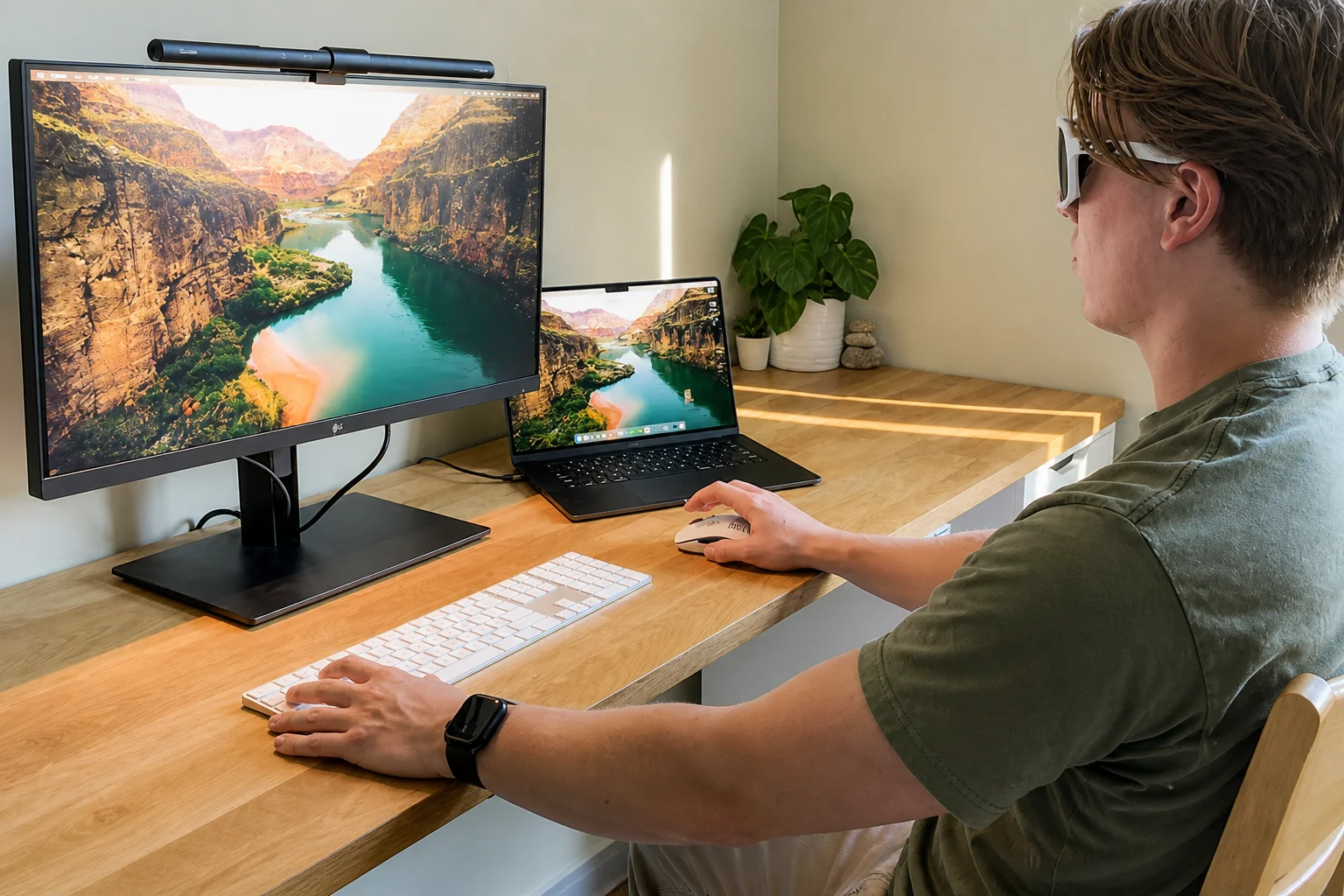
Розширення робочого простору за допомогою зовнішнього екрана є ключовим фактором зростання продуктивності під час роботи з великими обсягами даних у 2026 році.
Сучасні моделі MacBook на базі чипів M-серії використовують специфічні протоколи підключення, які визначають якість зображення та кількість підтримуваних панелей. Це критично для фахівців, що потребують стабільної передачі сигналу без затримок, артефактів або втрати частоти оновлення при використанні надвисокої чіткості. Правильний вибір інтерфейсу забезпечує не лише візуальний комфорт, а й енергоефективність усієї системи.
Технічні можливості актуальних моделей MacBook
Графічна архітектура процесорів Apple Silicon встановлює чіткі межі для кількості одночасно задіяних відеопотоків високої чіткості.
| Тип процесора | Кількість моніторів | Максимальна роздільна здатність | Частота оновлення |
|---|---|---|---|
| Apple M3 / M4 (Base) | 1 (до 2 при закритій кришці) | 6K / 5K | 60 Гц / 120 Гц |
| Apple M4 Pro / M5 Pro | До 3 дисплеїв | 6K (через Thunderbolt) | 60 Гц — 144 Гц |
| Apple M4 Max / M5 Max | До 4 дисплеїв | 8K або 4K (комбіновано) | 60 Гц — 240 Гц |
Базові чипи лінійки M4 підтримують один зовнішній монітор з роздільною здатністю до 6K, проте MacBook Air отримав унікальну апаратну можливість роботи з двома панелями за умови, що кришка лептопа залишається закритою (режим Clamshell). У професійних версіях Pro та Max ліміти значно ширші: підтримка 8K при 60 Гц стала стандартом для виводу через HDMI 2.1, а для динамічного контенту доступний режим 4K з частотою до 240 Гц. Це реалізовано через модернізовані контролери дисплея, які динамічно розподіляють пропускну здатність шини між активними портами без перегріву графічного ядра.
Параметри підтримки відеовиходу:
- Базовий рівень. Робота з одним дисплеєм Apple Studio Display або стороннім 4K-монітором через USB-C.
- Професійний сегмент. Можливість підключення двох 6K-панелей через Thunderbolt та однієї 4K-панелі через HDMI одночасно.
- Максимальна конфігурація. Одночасна підтримка трьох дисплеїв 6K і одного додаткового монітора 4K для створення панорамного робочого місця.
- Режим Air. Підключення двох дисплеїв 5K (60 Гц) до MacBook Air за умови деактивації вбудованої рідкокристалічної матриці.
Варто враховувати, що використання максимальної роздільної здатності на декількох портах одночасно може призвести до зниження частоти оновлення на одному з них. Це особливо актуально при спробі побудувати складний сетап з використанням застарілих адаптерів, які не відповідають специфікаціям DisplayPort 1.4 або HDMI 2.1, що інтегровані в актуальні моделі MacBook Pro та Studio.
Різновиди інтерфейсів та кабелів для трансляції відео
Вибір кабелю визначає, чи зможе пристрій реалізувати свій технічний потенціал, оскільки пропускна здатність інтерфейсу є головним вузьким місцем системи.
- Thunderbolt 4 та 5. Забезпечують передачу даних до 80–120 Гбіт/с, що необхідно для 8K-контенту та послідовного підключення.
- HDMI 2.1. Найкращий вибір для моніторів з високою частотою оновлення (144 Гц+) та підтримкою динамічного HDR.
- USB-C DisplayPort Alt Mode. Універсальний стандарт для більшості офісних моніторів, що об’єднує відеосигнал та живлення.
Відмінність між використанням Thunderbolt та звичайним HDMI полягає у здатності першого передавати не лише відеосигнал, а й дані для вбудованих у монітор USB-хабів, веб-камер та аудіосистем. При підключенні через USB-C важливо переконатися, що кабель має маркування відеовиходу, оскільки стандартні зарядні кабелі (як ті, що йдуть у комплекті до MacBook) мають низьку швидкість передачі даних і не здатні транслювати відеопотік на зовнішні панелі.
Використання кабелів без сертифікації VESA часто призводить до мерехтіння екрана (flickering), раптових вимкнень або обмеження глибини кольору до 8 біт замість належних 10 біт у професійних дисплеях.
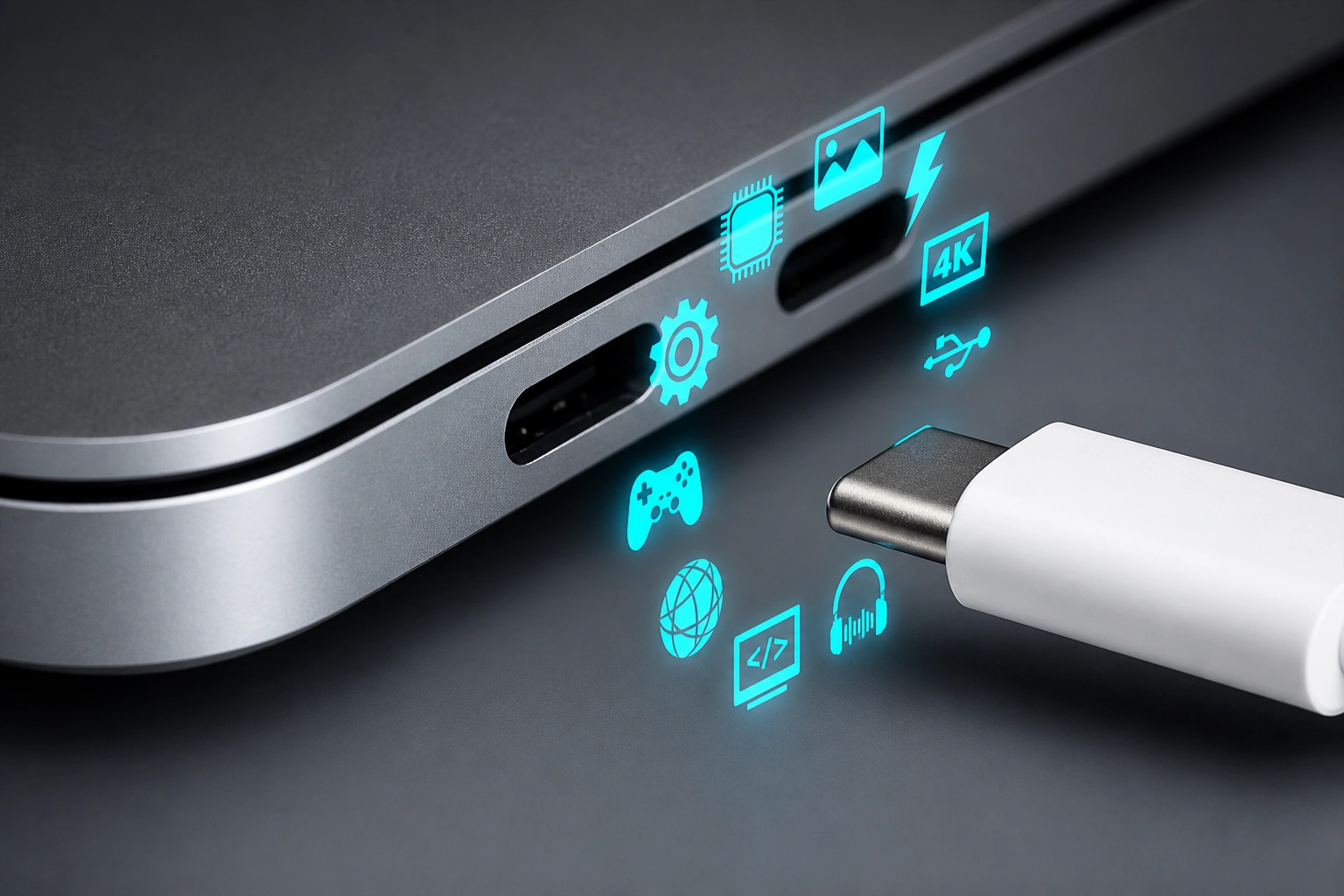
Слід надавати перевагу аксесуарам з підтримкою протоколу DSC (Display Stream Compression), який дозволяє передавати зображення надвисокої чіткості без візуальних втрат через існуючі фізичні порти пристрою.
Алгоритм первинного налаштування робочого столу в macOS
Після фізичного з’єднання пристроїв macOS автоматично розпізнає нове обладнання, проте для комфортної роботи необхідно виконати калібрування робочого простору. Для цього потрібно перейти в «Системні параметри» (System Settings) та обрати розділ «Дисплеї» (Displays), де відображаються всі активні екрани та доступні режими їхнього функціонування.
Етапи конфігурації робочого поля:
- Упорядкування (Arrangement). Перетягування іконок моніторів для відповідності їхньому реальному фізичному розташуванню на столі.
- Вибір основного дисплея. Переміщення білої смуги (меню) на той екран, де мають з’являтися нові вікна та Dock-панель за замовчуванням.
- Частота оновлення (Refresh Rate). Встановлення максимального значення (наприклад, 144 Гц) для забезпечення плавності анімацій інтерфейсу.
- Масштабування (Scaling). Вибір оптимального розміру тексту та елементів керування для комфортного читання без перенапруження зору.
Правильне налаштування функції «Упорядкування» критично важливе для інтуїтивного переміщення курсора миші між екранами без «перескакувань» або застрягань у кутах.
Особливу увагу слід приділити налаштуванню розширеного робочого столу порівняно з дублюванням екрана (Mirroring). Останній режим зазвичай використовується лише для презентацій, тоді як для продуктивної роботи важливо активувати саме режим розширення, що дозволяє використовувати кожен монітор як незалежну робочу одиницю з власним набором активних вікон.
Використання док-станцій та технології DisplayLink
Власники базових моделей MacBook Air або MacBook Pro з чипами без приставки Pro/Max часто стикаються з апаратним обмеженням на підключення лише одного зовнішнього монітора. Це обмеження можна обійти за допомогою активних док-станцій, які використовують технологію стиснення та передачі відео DisplayLink через стандартні USB-порти.
| Параметр хаба | Пасивний USB-C хаб | Активна док-станція DisplayLink |
|---|---|---|
| Кількість моніторів | 1 (зазвичай) | До 3-4 незалежних екранів |
| Навантаження на CPU | Мінімальне | Помірне (програмна обробка) |
| Живлення (PD) | До 60-100 Вт | До 140 Вт (спеціалізовані рішення) |
Для коректної роботи DisplayLink необхідно встановити відповідний драйвер із сайту виробника (наприклад, displaylink.com). Такі пристрої створюють віртуальний відеовихід, що дозволяє виводити зображення навіть на ті пристрої, які офіційно не підтримують багатомоніторні конфігурації. Важливо вибирати хаби з підтримкою Power Delivery (PD), щоб MacBook отримував достатньо енергії для зарядки акумулятора безпосередньо через кабель, що з’єднує його з док-станцією, уникаючи накопичення зайвих дротів на робочому місці.
При використанні DisplayLink деякі сервіси з захищеним контентом (наприклад, Apple TV+ або Netflix) можуть не відтворювати відео через протоколи захисту HDCP, що є важливою особливістю цієї технології.
Сучасні рішення від брендів на кшталт CalDigit, Satechi або OWC забезпечують стабільність, порівнянну з прямим підключенням, за умови використання якісного Thunderbolt-кабелю між ноутбуком та станцією. Це дозволяє організувати повноцінне робоче місце лише одним рухом, під’єднуючи один кабель до порту MacBook.
Специфіка роботи з моніторами надвисокої чіткості 5K та 8K
Підключення Apple Studio Display або Pro Display XDR вимагає виключно Thunderbolt-з’єднання, оскільки ці панелі використовують величезну пропускну здатність для передачі 5K/6K зображення разом із даними для периферії. Стандартні кабелі USB-C (навіть версії 3.2) не забезпечать виведення зображення в повній роздільній здатності, обмежуючи його до 4K або знижуючи частоту оновлення до критичних 30 Гц.
Особливості HiDPI масштабування:
- Чіткість інтерфейсу. Для 5K-панелей macOS використовує ідеальне масштабування «піксель у піксель» (2x), що забезпечує ефект Retina.
- Підтримка 8K. Для виводу 8K на MacBook M4/M5 необхідно використовувати macOS Sequoia або новішу версію для коректного рендерингу системних елементів.
- Енергоспоживання. Монітори з високою чіткістю вимагають до 96 Вт через Thunderbolt для одночасної роботи та швидкої зарядки ноутбука.
Перевага Thunderbolt над звичайним USB-C полягає у підтримці протоколу передачі метаданих, що дозволяє регулювати яскравість та гучність колонок монітора безпосередньо клавішами на клавіатурі MacBook, створюючи цілісний досвід експлуатації.
Корекція кольору та калібрування для професійної роботи
Для дизайнерів та колористів критично важливо забезпечити ідентичність відображення кольорів на вбудованому Liquid Retina XDR дисплеї та зовнішній панелі.
У системних параметрах macOS доступний широкий перелік колірних профілів, серед яких основними для Apple-екосистеми є Display P3 та sRGB. Вибір профілю P3 дозволяє бачити розширений колірний простір, що на 25% більший за стандартний sRGB, що є життєво необхідним при професійній обробці фотографій та HDR-відеомонтажі на моніторах топ-рівня.
Інструменти для синхронізації зображення:
- True Tone. Функція адаптує колірну температуру зовнішнього дисплея до освітлення в кімнаті (підтримується на Apple-дисплеях).
- Night Shift. Зміщує колірну гаму до теплішого спектра у вечірній час для зменшення навантаження на очі користувача.
- Референсні режими. Спеціалізовані пресети для відео (Rec.709, DCI-P3), що активуються в налаштуваннях MacBook Pro.
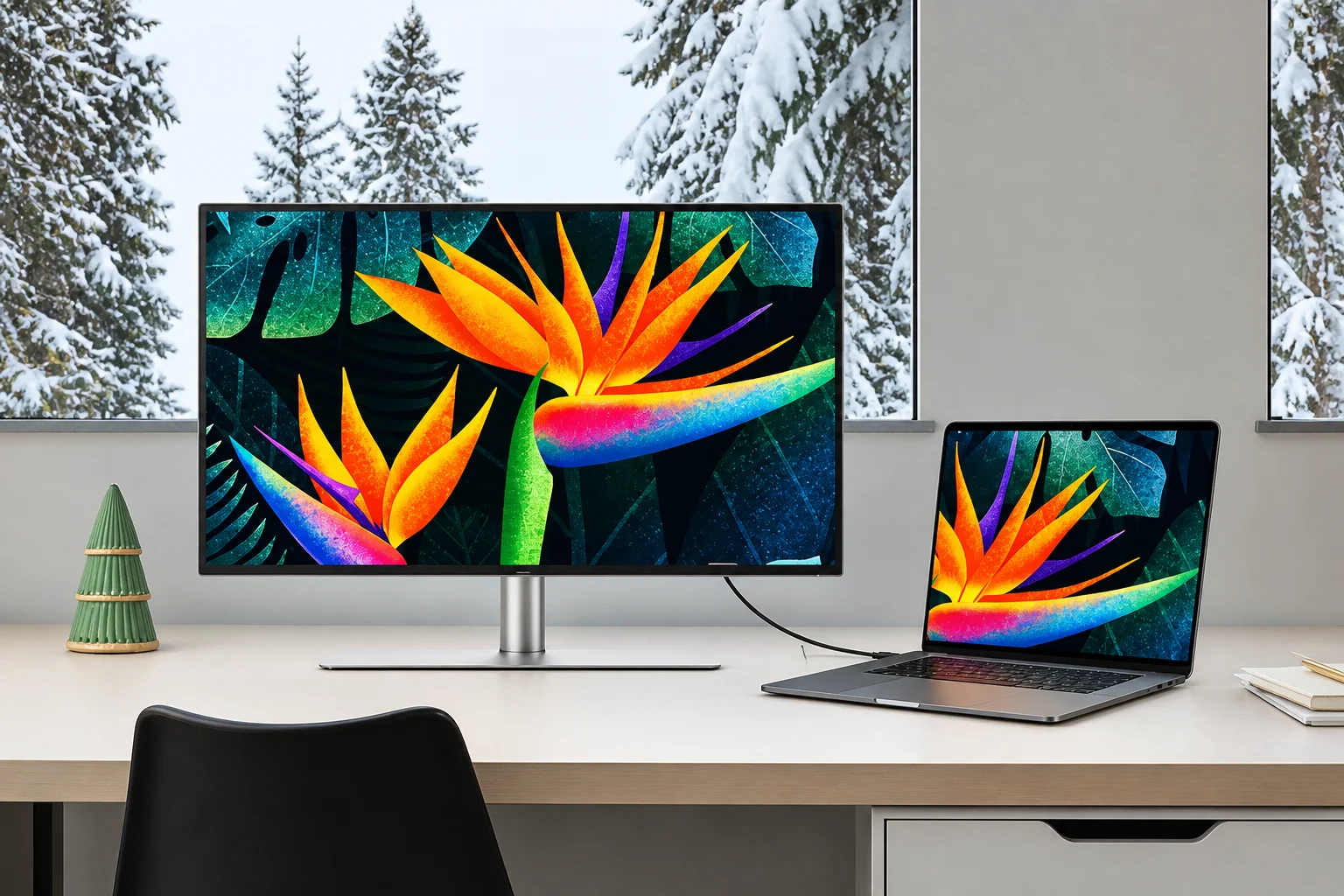
Використання спеціалізованого програмного забезпечення від виробників, таких як BenQ (Display Pilot) або Dell (Display Manager), дозволяє безшовно інтегрувати налаштування монітора в середовище macOS. Це включає автоматичне перемикання колірних профілів залежно від запущеної програми (наприклад, Photoshop або браузер) та синхронізацію яскравості зовнішньої панелі з вбудованим датчиком освітлення MacBook, що мінімізує необхідність ручного втручання в параметри екрана під час зміни умов освітлення.
Для досягнення максимальної точності рекомендується проводити апаратне калібрування за допомогою спектрофотометрів. Це дозволяє створити індивідуальний ICC-профіль, який компенсує особливості конкретної матриці та забезпечує повну відповідність фізичних кольорів на папері тим, що відображаються на екрані вашого MacBook.
Усунення фізичних та програмних перешкод під час з’єднання
Проблеми з підключенням часто виникають через некоректне розпізнавання протоколу рукостискання (handshake) між контролером макбука та електронікою монітора. Якщо після під’єднання кабелю екран залишається чорним або видає повідомлення «No Signal», першим кроком має бути перевірка надійності фізичного контакту та використання іншого порту на ноутбуці. На відміну від моделей з процесорами Intel, у MacBook на Apple Silicon немає потреби скидати параметри NVRAM або SMC, оскільки архітектура пам’яті реалізована інакше, а більшість помилок виправляється звичайним перезавантаженням системи.
- Примусовий пошук дисплеїв. Утримуючи клавішу Option у меню «Дисплеї», натисніть кнопку «Виявити дисплеї», щоб ініціалізувати сигнал.
- Зміна частоти оновлення. Зниження частоти з 144 Гц до 60 Гц може допомогти, якщо кабель має недостатню пропускну здатність.
- Оновлення прошивки хаба. Багато сторонніх адаптерів потребують встановлення актуального мікропрограмного забезпечення для сумісності з новими версіями macOS.
Якщо монітор не виходить із режиму сну разом із ноутбуком, це може свідчити про конфлікт протоколу енергозбереження. У таких випадках варто спробувати вимкнути функцію «Automatic Graphics Switching» (якщо доступно) або змінити версію DisplayPort у налаштуваннях самого монітора з 1.4 на 1.2, що іноді стабілізує з’єднання на старих панелях.
| Симптом | Можлива причина | Рішення |
|---|---|---|
| Зображення з «шумом» | Пошкоджений кабель | Заміна на сертифікований Thunderbolt 4 |
| Відсутність 4K 60Гц | Обмеження HDMI-адаптера | Використання порту USB-C (DisplayPort) |
| Мерехтіння (Flickering) | Електромагнітні наведення | Використання екранованого кабелю з феритовим кільцем |
Проблеми з некоректним розпізнаванням кабелів сторонніх виробників часто лікуються через програмну ініціалізацію в безпечному режимі macOS, де система скидає кешовані конфігурації дисплеїв та створює нові профілі пристроїв. Це дозволяє усунути програмні «хвости», що залишилися від попередніх підключень до телевізорів чи проекторів.
Фінальна якість робочого процесу та ваш щоденний комфорт безпосередньо залежать від синергії між потужністю обраного MacBook та пропускною здатністю периферії. У 2026 році правильно підібраний сертифікований кабель Thunderbolt або HDMI 2.1 є такою ж важливою ланкою системи, як і сам монітор. Інвестиція в якісні інтерфейси та док-станції позбавляє від технічних затримок, дозволяючи повноцінно використовувати потенціал Apple Silicon для творчості, розробки або аналітики без обмежень робочого простору.










Залишити коментар