

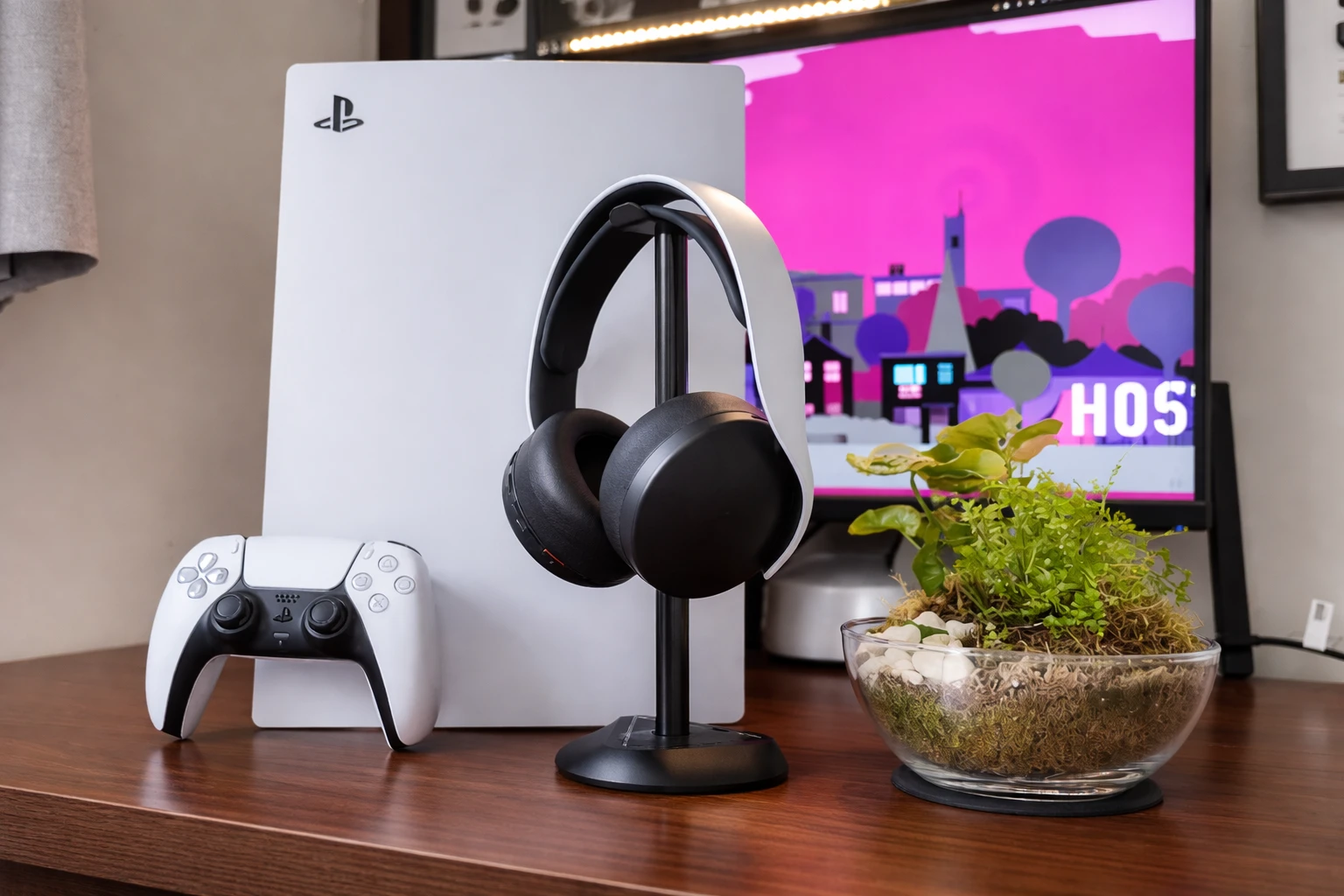
Сучасний ігровий досвід на консолі нового покоління PlayStation 5 просто неможливо уявити без якісного та глибокого звукового супроводу, який забезпечує інноваційна технологія Tempest 3D AudioTech. Вона створює дивовижний ефект повної присутності, дозволяючи кожному гравцеві максимально точно визначати напрямок будь-якого шереху, кроку чи потужного вибуху у віртуальному ігровому світі, що значно підвищує загальний рівень занурення та емоцій.
Проте консоль не має прямої підтримки Bluetooth-аудіо, тому важливо знати всі доступні методи з’єднання гарнітур для комфортної гри.
Дротове з’єднання через геймпад DualSense
Найбільш доступним та надзвичайно простим методом є використання стандартного 3.5 мм аудіороз’єму, розташованого безпосередньо на нижній частині фірмового контролера DualSense. Це перевірене рішення дозволяє миттєво підключити практично будь-які сучасні дротові навушники, забезпечуючи надійну та стабільну передачу як ігрового звуку, так і вашого голосу через вбудований або виносний мікрофон гарнітури. Завдяки такому підходу користувач отримує високу якість аудіо без необхідності придбання дорогого обладнання чи специфічних адаптерів.
Переваги методу:
- Відсутність затримок. Прямий сигнал гарантує миттєву синхронізацію звуку з діями на екрані монітора.
- Енергонезалежність. Гарнітура не потребує власного акумулятора, оскільки живиться безпосередньо від геймпада.
- Просте керування. Регулювання гучності здійснюється миттєво через швидке меню звуку в інтерфейсі системи.
Цей класичний спосіб ідеально підходить для тих гравців, які понад усе цінують надійність і абсолютно не хочуть перейматися через стан заряду своїх бездротових аксесуарів, отримуючи при цьому повноцінний доступ до всіх звукових функцій системи.
Вам достатньо просто вставити штекер у відповідне гніздо, і приставка автоматично розпізнає новий пристрій для якісного виведення аудіосигналу.
Важливо пам’ятати, що такий тип підключення трохи швидше виснажує акумулятор самого контролера, проте зручність і якість звуку повністю виправдовують цей нюанс. Ви можете легко налаштувати баланс між звуком гри та чатом, натиснувши кнопку PS на геймпаді та вибравши відповідну іконку динаміка. Це найбільш універсальний шлях, що підтримується кожною консоллю PlayStation 5 безпосередньо з коробки без жодних винятків чи обмежень.
Використання бездротових USB-адаптерів і технології PlayStation Link
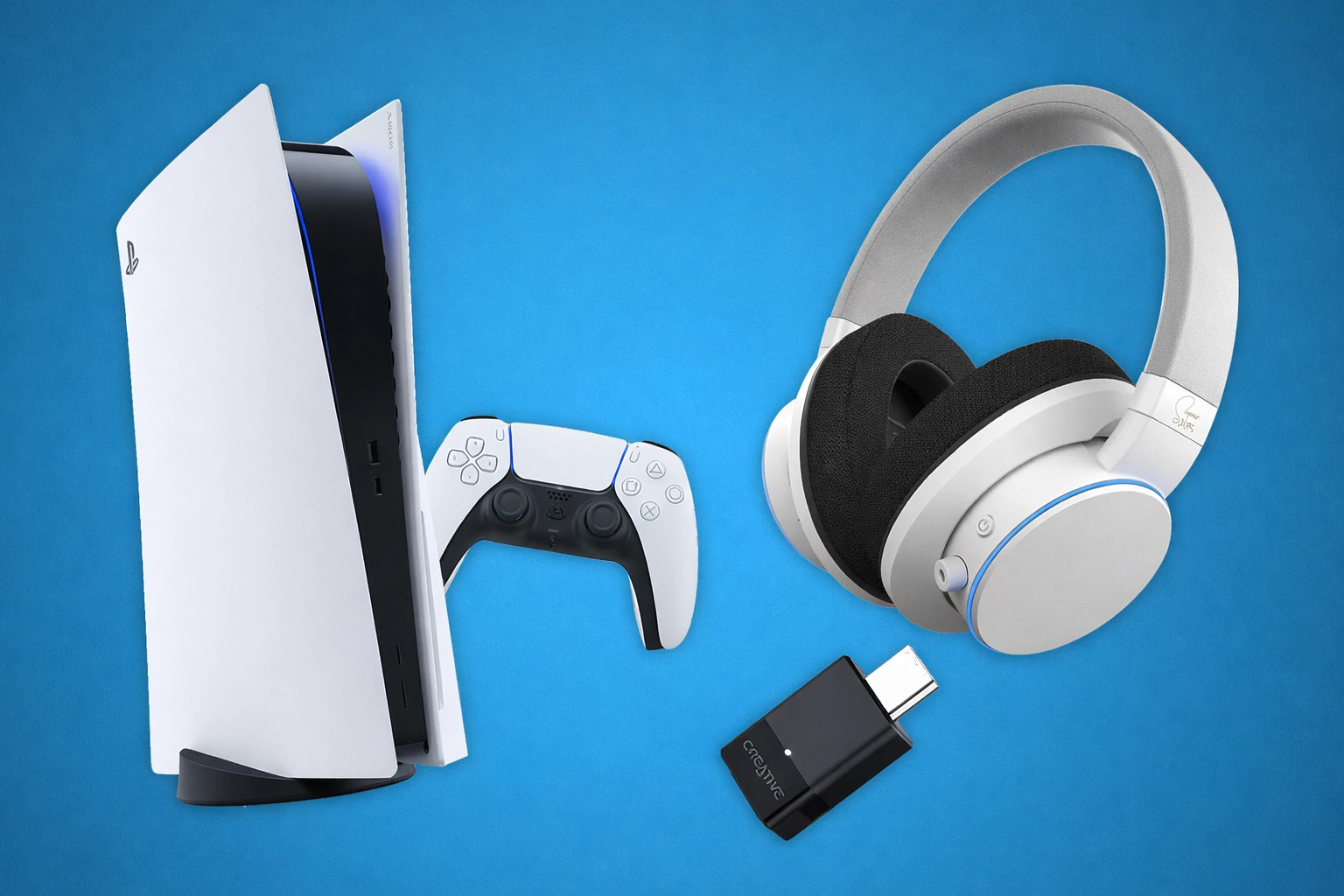
Більшість ігрових гарнітур преміального сегмента сьогодні комплектуються спеціальними бездротовими USB-адаптерами, які працюють на радіочастоті 2.4 ГГц. Це забезпечує стабільну передачу аудіо практично без затримок, що зазвичай характерні для стандартного Bluetooth-з’єднання. Це критично для швидких шутерів та змагальних ігор, де миттєва реакція на звук має вирішальне значення. Нещодавно Sony впровадила інноваційну технологію PlayStation Link, яка використовується в нових моделях Pulse Elite та Explore, пропонуючи аудіо без втрат та миттєве перемикання.
| Тип з’єднання | Швидкість передачі | Сумісність пристроїв |
|---|---|---|
| Стандартний USB-донгл | Висока (2.4 ГГц) | Більшість ігрових брендів |
| PlayStation Link | Надвисока (Lossless) | Тільки сертифіковані аксесуари |
Користувачеві достатньо під’єднати адаптер до роз’єму Type-A або Type-C на корпусі, після чого відбудеться автоматичне сполучення з гарнітурою без довгих та складних маніпуляцій у налаштуваннях консолі.
Технологія PlayStation Link дозволяє підключатися до кількох джерел одночасно, наприклад, до приставки та смартфона, що є надзвичайно зручним для прийому дзвінків під час ігрової сесії. Це новий рівень комфорту, який поступово витісняє старі рішення, пропонуючи гравцям неймовірну чіткість кожної звукової ноти та повну відсутність дротів, що часто заважають вільним рухам.
Для досягнення максимальної стабільності бездротового сигналу рекомендується використовувати порти USB на задній панелі консолі, якщо ви підключаєте масивні адаптери, або передній порт Type-C для компактних донглів. Це допоможе уникнути потенційних перешкод від інших електронних приладів у кімнаті та забезпечить безперебійне відтворення звуку навіть під час найбільш інтенсивних ігрових моментів, коли кожна секунда та кожен почутий звук мають критичне значення для вашої перемоги.
Підключення сторонніх Bluetooth-гарнітур через трансмітер
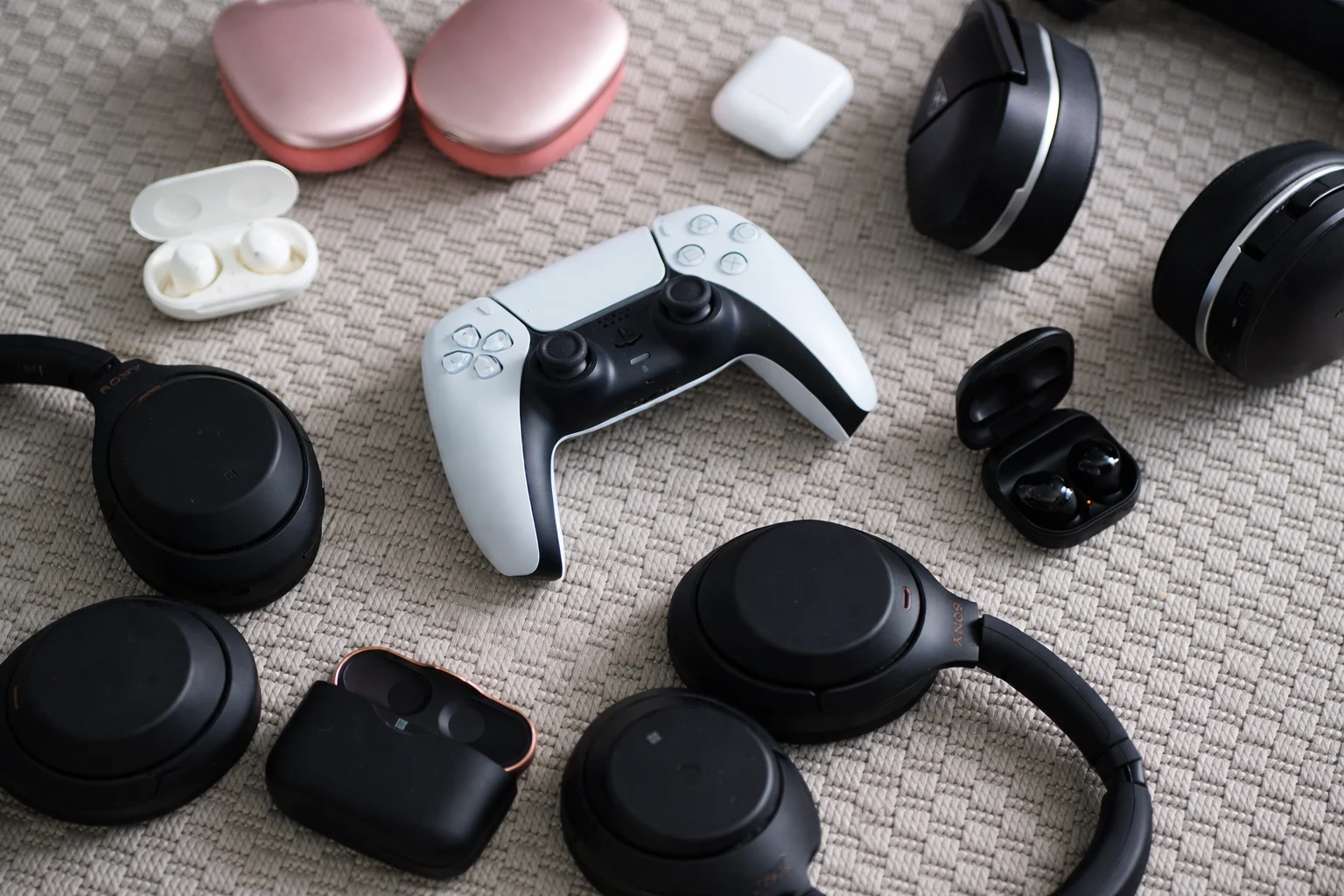
Якщо ви бажаєте використовувати свої улюблені AirPods або інші Bluetooth-навушники, вам неодмінно знадобиться спеціальний зовнішній USB-трансмітер для передачі аудіосигналу.
Алгоритм налаштування:
- Активація режиму. Переведіть ваші бездротові навушники в режим пошуку пристроїв або сполучення відповідно до інструкції виробника.
- Підключення адаптера. Вставте Bluetooth-трансмітер у вільний USB-порт на передній або задній панелі вашої консолі PlayStation 5.
- Синхронізація пристроїв. Натисніть кнопку сполучення на самому адаптері та дочекайтеся, поки світлодіодний індикатор підтвердить успішне з’єднання.
- Вибір виходу. Зайдіть у розділ Settings, виберіть Sound, потім Audio Output та переконайтеся, що USB-пристрій встановлено як основний.
Важливо враховувати, що більшість доступних на ринку адаптерів підтримують лише базові кодеки, такі як SBC або aptX. Це може спричиняти ледь помітну затримку звуку, яка в динамічних сценах стає дуже відчутною для досвідчених гравців. Також варто звернути увагу на підтримку мікрофона: часто сторонні адаптери передають лише вхідний звук, а для спілкування в чаті доводиться використовувати вбудований мікрофон геймпада DualSense або докуповувати окремий міні-мікрофон, що вставляється безпосередньо в роз’єм контролера для голосу.
Ринок пропонує безліч варіантів трансмітерів, від бюджетних рішень до професійних моделей з підтримкою aptX Adaptive. Перед покупкою обов’язково перевірте сумісність пристрою саме з поточною версією прошивки вашої консолі, оскільки системні оновлення іноді можуть блокувати роботу несертифікованих аксесуарів. Це допоможе назавжди уникнути проблем із розривом з’єднання в майбутньому та забезпечить стабільну роботу навушників.
Налаштування такого типу підключення займає всього кілька хвилин, але дарує чудову можливість використовувати професійну аудіотехніку або компактні TWS-вкладиші, до яких ви звикли в повсякденному житті поза межами віртуальних світів.
Обов’язково протестуйте рівень гучності в системному меню після першого підключення, оскільки різні адаптери мають різні рівні підсилення сигналу. Також пам’ятайте, що якість мікрофона через Bluetooth на консолі часто залишається посередньою через обмеження пропускної здатності каналу, тому для професійних стрімів цей метод може бути не найкращим вибором.
Виведення звуку через телевізор або монітор
Альтернативним зручним способом є підключення навушників безпосередньо до телевізора або монітора, до якого приєднана ваша консоль. Це дозволяє легко обійти обмеження PlayStation 5 щодо Bluetooth-гарнітур, оскільки звук передається через кабель HDMI до екрана, а вже звідти транслюється на ваші аудіопристрої за допомогою вбудованих модулів або дротових виходів приладу.
Зверніть увагу, що при такому способі підключення мікрофон навушників зазвичай не працює для ігрового чату через технічні обмеження каналу передачі сигналу.
Ви можете скористатися стандартним Bluetooth-меню вашого Smart TV для сполучення з навушниками або застосувати оптичний вихід Toslink. В останньому випадку для багатьох сучасних гарнітур може знадобитися спеціальний аудіоекстрактор, що розділяє сигнал HDMI.
Необхідні кроки:
- Налаштування виходу. У меню налаштувань телевізора необхідно вибрати пункт External Speakers або Bluetooth Audio як основний пристрій.
- Синхронізація затримки. Якщо помітно розсинхрон, перевірте в налаштуваннях звуку ТВ функцію Audio Delay або AV Sync для корекції таймінгів.
Цей метод є дуже зручним для перегляду фільмів або одиночних ігор, де не потрібна комунікація з іншими гравцями. Ви отримуєте стабільний звук без зайвих налаштувань на самій консолі, оскільки вся обробка аудіо лягає на плечі вашого телевізора, що значно спрощує весь процес використання вже наявної домашньої техніки.
Налаштування параметрів аудіо в системному меню PS5
Після фізичного підключення будь-якої гарнітури важливо правильно сконфігурувати всі програмні налаштування в системному меню PlayStation 5 для досягнення найкращого результату. Перейдіть у розділ Налаштування, оберіть пункт Звук і дуже уважно перегляньте всі доступні параметри. Тут ви можете вибрати джерело виведення та встановити автоматичне перемикання пристроїв, що значно спростить перехід від динаміків телевізора до навушників.
| Параметр меню | Функціональне призначення |
|---|---|
| Output Device | Вибір активного пристрою для відтворення |
| Output to Headphones | Вибір між усім звуком або тільки чатом |
| Adjust Microphone Level | Налаштування чутливості вашого мікрофона |
| 3D Audio Profile | Вибір профілю під індивідуальну форму вух |
Особливу увагу варто приділити функції 3D-звуку, яка є головною ключовою фішкою консолі. Вона дозволяє відчути глибину та простір ігрової сцени в будь-яких навушниках.
У системі доступно п’ять різних профілів 3D-аудіо, які відрізняються за висотою звукового поля. Рекомендується протестувати кожен із них, щоб знайти той, що найкраще відповідає вашій анатомії вух, забезпечуючи найбільш реалістичне сприйняття напрямку звуку під час гри в улюблені блокбастери чи ваші інді-проекти.
Окрім цього, у швидкому меню, що викликається натисканням кнопки PS, можна оперативно змінювати баланс гучності між грою та голосовим чатом. Це критично під час командних змагань, коли потрібно чітко чути вказівки партнерів, не втрачаючи при цьому атмосферних звуків оточення. Правильне налаштування мікрофона через пункт Adjust Microphone Level допоможе уникнути зайвого фонового шуму та ехо, що зробить ваше спілкування максимально комфортним для всіх учасників.
Вибір ідеального способу підключення залежить від ваших пріоритетів: мобільності, бюджету чи якості звуку. Якщо ви прагнете максимальної якості без затримок, краще обрати дротове з’єднання через геймпад або фірмові рішення з технологією PlayStation Link. Для використання звичайних Bluetooth-навушників незамінним стане якісний USB-трансмітер. Кожен із варіантів в екосистемі PS5 дозволяє повноцінно насолодитися об’ємним звуком, роблячи ігровий процес по-справжньому незабутнім та яскравим.










Залишити коментар