

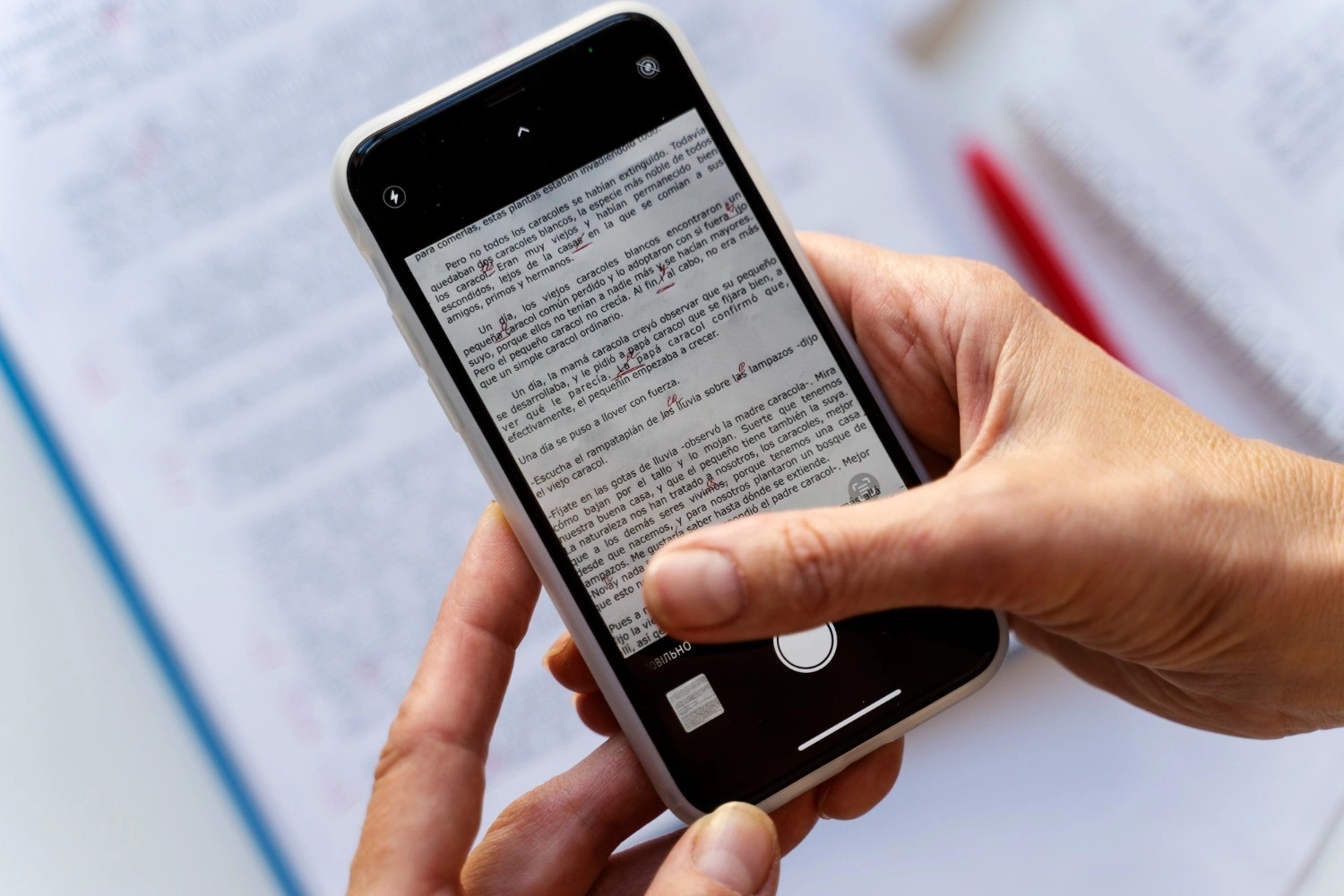
Конвертація зображень у PDF є важливою для збереження якості контенту при пересиланні. На відміну від картинок, цей формат дозволяє об’єднувати десятки знімків в один документ, що є стандартом для ділової переписки, подачі заявок чи звітності. Використання PDF гарантує, що отримувач побачить файл незмінним на будь-якому пристрої. Це найнадійніший спосіб зберігання цифрових копій документів, сертифікатів та фотоархівів для справ.
Створення PDF через веб-сервіси Smallpdf та IlovePDF
Хмарні сервіси Smallpdf та IlovePDF працюють за принципом простого перетягування файлів у вікно браузера. Після завантаження зображень форматів JPG або PNG користувач отримує інструменти для маніпуляції контентом. Головною перевагою є можливість змінювати черговість сторінок шляхом звичайного переміщення мініатюр мишкою, що дозволяє швидко вибудувати правильну логіку документа. Це ідеальне рішення для швидкої обробки без встановлення програм на комп’ютер користувача.
Параметри вихідного файлу:
- Орієнтація. Вибір між книжковим та альбомним форматом для кожної сторінки.
- Розмір полів. Налаштування відступів від країв: без полів, вузькі або широкі.
- Формат аркуша. Адаптація документа під стандарти друку A4 або американський Letter.
Гнучкість налаштувань дозволяє адаптувати фінальний файл під конкретні вимоги отримувача, забезпечуючи професійний вигляд документа навіть із простих фото.
Пакетна обробка великої кількості знімків одночасно значно економить час, оскільки сервіси здатні миттєво об’єднати десятки файлів у єдину структуру. Після завершення процесу конвертації готовий PDF-файл можна відразу завантажити на комп’ютер або зберегти безпосередньо у хмарне сховище для подальшої роботи.
Використання Adobe Acrobat Online та професійних хмарних рішень
Офіційний інструмент Adobe Acrobat Online пропонує преміальну якість обробки.
Використання професійних рішень гарантує ідеальну чіткість тексту на фотографіях та правильну передачу кольорів без викривлень.
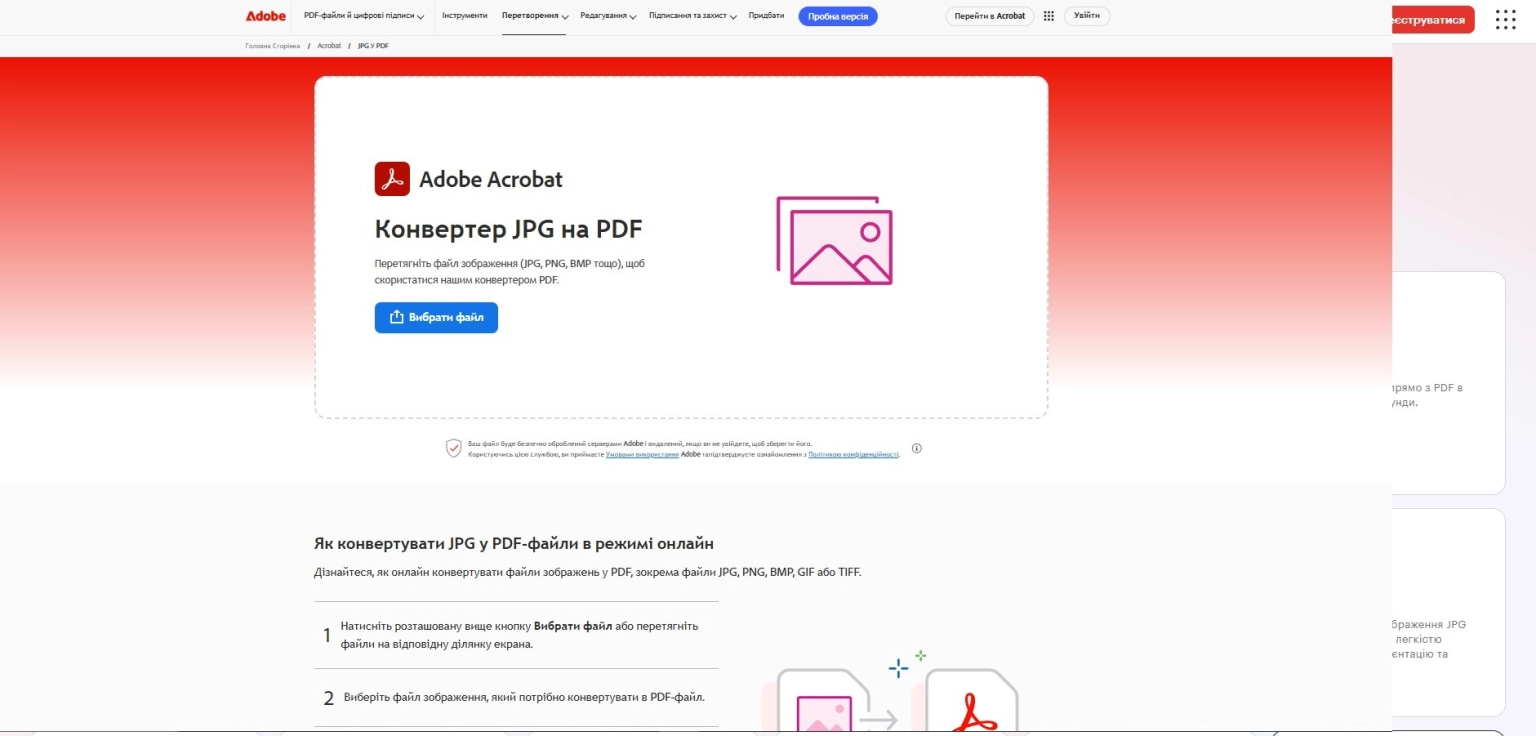
Сервіси від Adobe та Nitro забезпечують високу точність рендерингу зображень, зберігаючи оригінальну роздільну здатність. Користувачі можуть завантажувати результати безпосередньо в Google Drive або Dropbox, що спрощує командну роботу. Важливою перевагою є відсутність обов’язкової реєстрації для виконання базових операцій, що робить ці професійні інструменти доступними для швидкого використання в будь-який момент.
Багатофункціональна обробка у PDF24 Tools та FreePDFConvert
Безлімітні платформи дозволяють обробляти необмежену кількість файлів без прихованих платежів чи водяних знаків. Вони ідеально підходять для роботи з архівами, де потрібно конвертувати сотні зображень за один підхід.
| Сервіс | Підтримка форматів | Швидкість обробки |
|---|---|---|
| PDF24 Tools | TIFF, BMP, GIF, JPG | Висока |
| FreePDFConvert | JPG, PNG, TIFF | Середня |
PDF24 Tools та FreePDFConvert пропонують унікальну функцію автоматичного стиснення отриманого документа відразу після завершення конвертації. Це критично важливо, коли потрібно відправити файл через сервіси з лімітом на розмір вкладень. Підтримка рідкісних форматів зображень, таких як TIFF або BMP, робить ці інструменти універсальними для оцифрування старих архівів або професійних фотознімків без втрати метаданих.
Графічний дизайн та компонування в Canva
Якщо завдання вимагає не простого склеювання фото, а створення естетичного макета, графічний редактор Canva стає незамінним інструментом. Цей метод найкраще підходить для оформлення портфоліо, презентацій або каталогів продукції. Користувач може обрати готовий шаблон документа та розмістити фотографії на сторінках, додаючи текстові пояснення, графічні елементи чи рамки. Інтуїтивний інтерфейс дозволяє кожному відчути себе дизайнером, створюючи документи преміального рівня з мінімальними зусиллями.
Етапи роботи в редакторі:
- Вибір шаблону. Почніть з порожнього аркуша A4 або оберіть тематичний дизайн.
- Завантаження фото. Перетягніть власні знімки на панель інструментів редактора.
- Верстка елементів. Розташуйте зображення та додайте за потреби підписи чи логотипи.
- Експорт документа. Натисніть “Поділитися” та оберіть необхідний тип завантаження файлу.
Готовий дизайн можна зберегти у варіантах “PDF для друку” з високою якістю або “Стандартний PDF” для легкої розсилки в мережі.
Перетворення фото в документ на пристроях Android
Власники смартфонів на базі Android можуть створювати PDF-файли за допомогою системної функції “Друк”, яка вбудована в стандартну галерею або додаток Google Фото. Для цього достатньо виділити потрібні знімки, відкрити меню опцій та обрати пункт друку. Це дозволяє уникнути встановлення сторонніх програм та ризику витоку персональних даних під час обробки. Такий метод є базовим для більшості сучасних моделей смартфонів.
Налаштування друку:
- Віртуальний принтер. У списку пристроїв необхідно вибрати опцію “Зберегти як PDF”.
- Налаштування кольору. Можливість вибору між кольоровим та чорно-білим режимами документа.
- Вибір сторінок. Користувач може позначити лише конкретні кадри для об’єднання в один файл.
Метод працює автономно і не потребує підключення до інтернету, що робить його ідеальним для швидкої підготовки електронних копій документів у польових умовах.
Інструменти екосистеми iOS для iPhone та iPad
Екосистема Apple пропонує максимально інтегрований спосіб перетворення медіафайлів у документи.
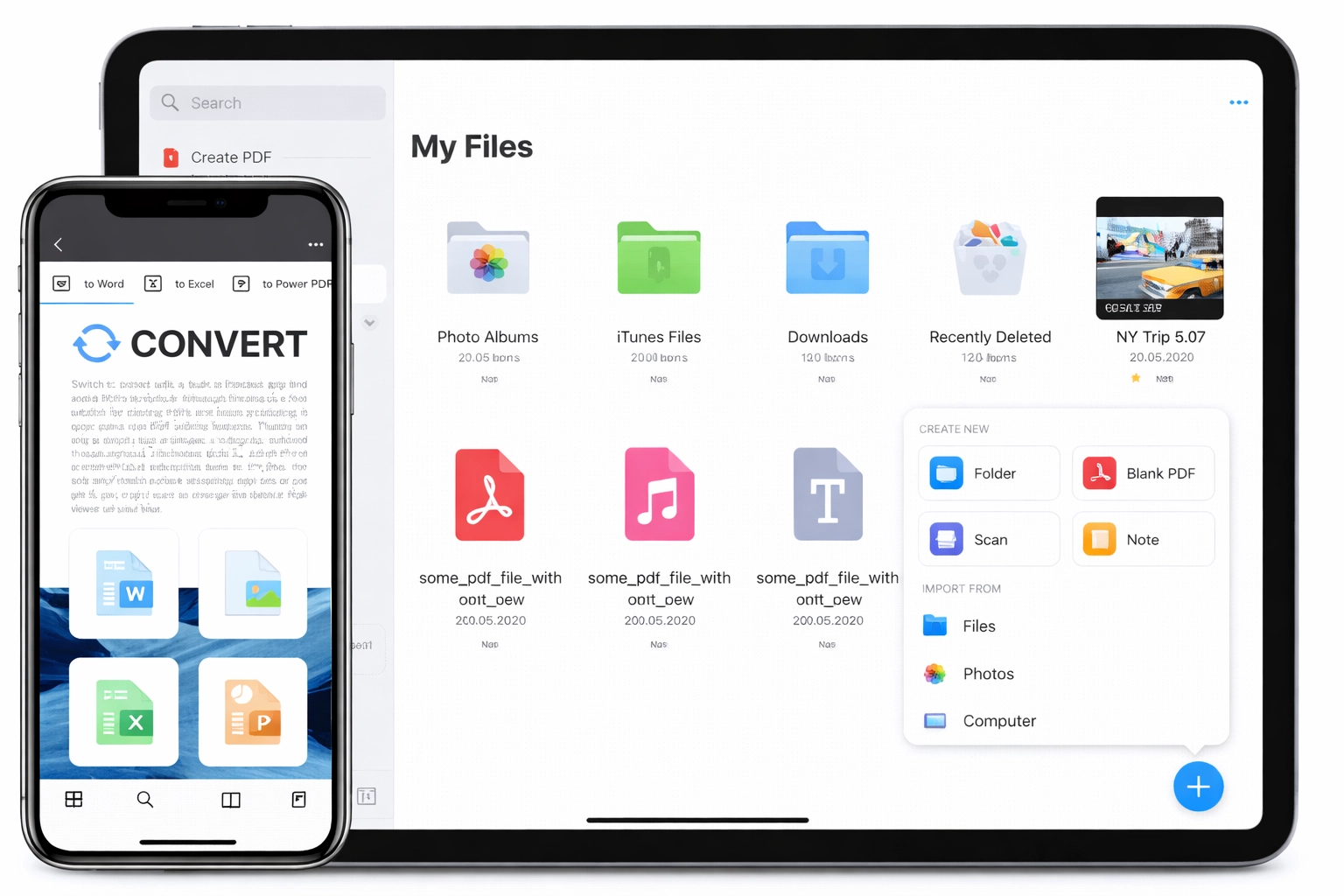
Найшвидший шлях на iPhone або iPad лежить через штатний додаток “Файли” (Files). Достатньо виділити кілька фотографій, затиснути одну з них і в контекстному меню обрати швидку команду “Створити PDF”. Система миттєво згенерує файл у тій же папці. Такий підхід гарантує конфіденційність, оскільки вся обробка відбувається безпосередньо на процесорі пристрою без передачі даних на зовнішні сервери розробників.
Інший метод передбачає використання меню “Поділитися” у додатку “Фотографії”. Вибравши функцію “Друк”, можна скористатися жестом розведення пальців (збільшення) на прев’ю документа, що відкриє повноцінну PDF-версію, яку легко зберегти або надіслати адресату.
Робота з зображеннями у Windows 10/11
Користувачі Windows 10 та 11 можуть використовувати вбудований переглядач фотографій для швидкої конвертації. Функція “Microsoft Print to PDF” діє як віртуальний принтер, що перетворює будь-яке зображення на сторінку документа. Користувач має змогу налаштувати якість друку, розмір паперу та орієнтацію безпосередньо перед збереженням. Це стандартне рішення, яке не вимагає доступу до мережі та працює з усіма типами файлів.
Для масової обробки великих архівів фотографій можна завантажити спеціалізовані утиліти з Microsoft Store, які прискорюють процес конвертації в офлайн-режимі.
Використання штатних засобів ОС забезпечує стабільність роботи та повну сумісність отриманих файлів з будь-якими іншими програмами для читання PDF.
Вибір конкретного способу створення документа залежить від наявності стабільного інтернету, необхідності складного редагування макета та типу вашого пристрою. Онлайн-сервіси є найкращим вибором для разових швидких операцій, коли потрібно швидко склеїти файли. У той же час, вбудовані функції смартфонів та комп’ютерів гарантують максимальну конфіденційність, автономність та високу швидкість при роботі з конфіденційними документами без ризику стороннього втручання.










Залишити коментар