

Підготовка iPhone до продажу — це критичний етап, що гарантує безпеку вашої приватної інформації та зручність для майбутнього користувача.
Необхідно не просто очистити пам’ять, а повністю розірвати зв’язок між Apple Account та апаратною частиною пристрою. Це запобігає блокуванню активації та дозволяє новому власнику безперешкодно налаштувати гаджет під себе. Коректне видалення даних захищає ваші паролі, банківські картки та особисті медіафайли від сторонніх осіб.
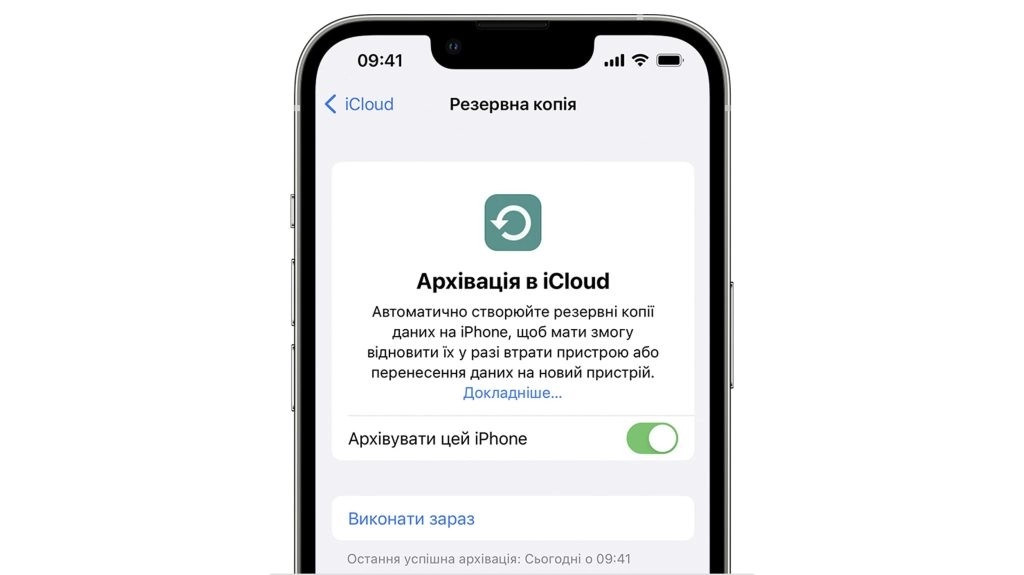
Резервування персональної інформації
Перш ніж стерти будь-які дані, обов’язково створіть актуальну копію всієї інформації. Це дозволить швидко перенести контакти, фото та налаштування на ваш новий смартфон за лічені хвилини.
Способи створення копії:
- Резервна копія iCloud. Перейдіть у Параметри, натисніть на своє ім’я, оберіть iCloud, потім Резервна копія в iCloud і натисніть Створити резервну копію зараз.
- Локальна копія на Mac. Під’єднайте iPhone до комп’ютера, відкрийте Finder, виберіть пристрій у бічній панелі та на вкладці Загальні натисніть Створити резервну копію всіх даних.
- Використання iTunes. Для користувачів Windows необхідно відкрити програму iTunes, натиснути на іконку телефона та обрати опцію створення бекапу на цей комп’ютер з шифруванням.
Збереження медіатеки є пріоритетом, оскільки після виконання процедури очищення відновити файли без бекапу буде неможливо. Якщо ви використовуєте iCloud Photos, переконайтеся, що всі знімки повністю завантажені у хмару. Також варто окремо перевірити месенджери, такі як Viber чи WhatsApp, оскільки вони часто потребують створення власних внутрішніх архівів для перенесення листування.
Перевірте наявність вільного місця у хмарі або на диску комп’ютера перед початком процесу синхронізації даних.
Від’єднання Apple Watch та супутніх сервісів
Якщо ви використовуєте Apple Watch, процедуру розірвання пари потрібно виконати до того, як ви почнете видаляти дані з самого iPhone. Це автоматично створить резервну копію годинника на смартфоні, що дозволить зберегти всі ваші фітнес-досягнення та налаштування інтерфейсу для майбутнього використання.
Важливо: якщо ви переходите на Android, обов’язково вимкніть iMessage у налаштуваннях повідомлень, щоб не втрачати SMS від інших користувачів Apple.
Вихід із FaceTime та iMessage забезпечує коректну роботу сервісів на новому номері або пристрої. Для цього перейдіть у Параметри, знайдіть відповідні розділи програм та перемкніть тумблери у неактивний стан. Це особливо актуально для користувачів в Україні, які часто змінюють операторів або мігрують між різними екосистемами. Такий крок виключає ситуації, коли повідомлення продовжують надходити на старий девайс, який вже належить іншій людині.
Вихід з облікового запису Apple та магазинів контенту
Повний вихід з Apple Account є ключовим кроком для зняття захисту пристрою. Без цього кроку новий власник зіткнеться з блокуванням активації, що зробить використання смартфона неможливим без вашого особистого пароля або присутності.
Порядок виходу з профілю:
- Відкрийте програму Параметри та натисніть на ваше ім’я у верхній частині списку.
- Прокрутіть екран до самого низу та виберіть пункт Вийти.
- Введіть пароль до свого Apple Account, щоб підтвердити деактивацію захисних функцій.
- Виберіть дані, копії яких ви хочете залишити на пристрої, та натисніть Вийти ще раз.
Окрему увагу приділіть функції Локатор. При виході з облікового запису система автоматично запитає підтвердження для деактивації опції Де мій iPhone. Це критично, адже саме ця функція прив’язує залізо до вашого профілю на серверах Apple. Навіть після перепрошивки пристрій вимагатиме ваші дані, якщо Локатор не було вимкнено заздалегідь. Переконайтеся, що статус функції змінився на Вимкнено перед тим, як передавати телефон покупцеві.
Пам’ятайте, що вихід з iCloud також автоматично вимикає доступ до спільних альбомів та сервісів сімейного доступу.
Анулювання реєстрації в платіжних та гарантійних системах
Перед очищенням варто видалити всі платіжні методи з Wallet, хоча повне скидання налаштувань робить це автоматично. Це додатковий рівень безпеки, який гарантує, що ваші банківські картки, проїзні квитки та цифрові ключі будуть повністю видалені з пам’яті захищеного модуля Secure Element. Також перевірте підписки в App Store, щоб вони не продовжували списувати кошти за сервіси.
| Послуга | Дія | Мета |
|---|---|---|
| Apple Pay | Видалення карток | Безпека фінансів |
| AppleCare | Скасування/Перенос | Управління сервісом |
| Підписки | Перевірка статусу | Економія коштів |
Якщо ваш пристрій має активний план захисту AppleCare, ви можете переоформити його на нового власника. Для цього потрібно звернутися до служби підтримки на сайті apple.com або змінити дані через свій кабінет. В Україні це часто допомагає підвищити ціну продажу, оскільки офіційна гарантія є вагомою перевагою для вживаного смартфона на вторинному ринку та надає покупцеві впевненості.
Очищення пристрою через системні налаштування iOS
Фінальний етап підготовки відбувається безпосередньо в системних меню iOS. Процес повного очищення не просто видаляє файли, а стирає криптографічні ключі, які захищають ваші дані. Це означає, що навіть за допомогою спеціалізованого програмного забезпечення відновити вашу приватну інформацію після завершення процедури буде технічно неможливо. Цей метод є найбезпечнішим і рекомендованим виробником для повної підготовки гаджета до зміни власника без ризику витоку конфіденційних даних.
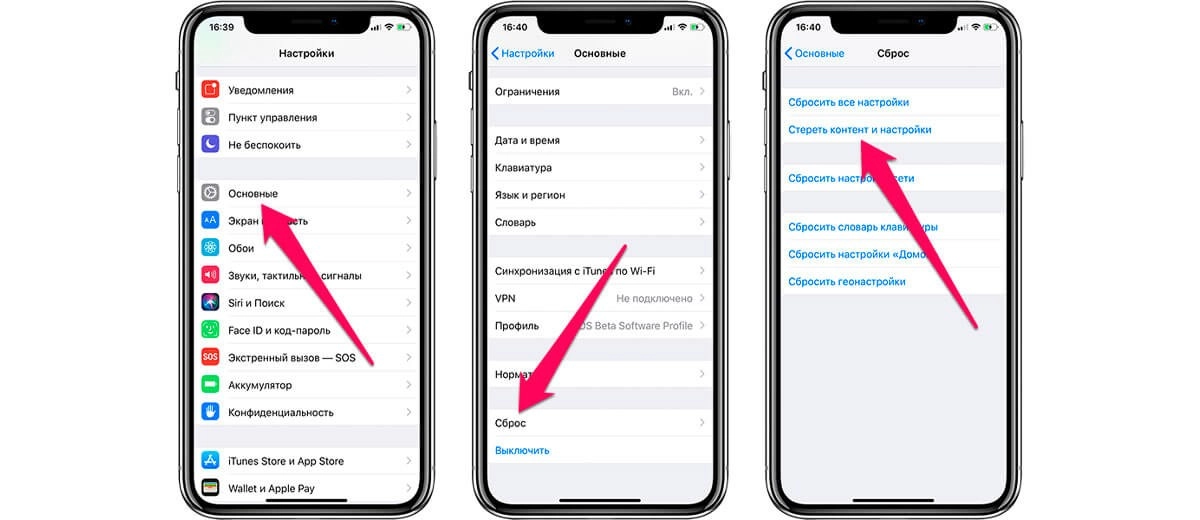
Кроки для повного скидання:
- Навігація до скидання. Відкрийте Параметри, перейдіть у розділ Загальні та виберіть пункт Перенести чи скинути iPhone у самому низу.
- Запуск очищення. Натисніть кнопку Стерти весь вміст і параметри, щоб почати процес видалення.
- Підтвердження дії. Дотримуйтесь інструкцій на екрані, введіть пароль допуску до пристрою та дочекайтеся завершення.
Під час цього процесу смартфон може кілька разів перезавантажитися. Важливо, щоб рівень заряду акумулятора був не менше п’ятдесяти відсотків, або пристрій був під’єднаний до джерела живлення. Переривання операції може призвести до програмних збоїв, які потребуватимуть відновлення через комп’ютер.
Після завершення на екрані з’явиться вітальне повідомлення Hello на різних мовах. Це сигнал того, що iPhone повністю готовий до налаштування новим користувачем з нуля.
Не намагайтеся активувати телефон після скидання, якщо хочете віддати його як чистий пристрій.
Дистанційне видалення даних у разі відсутності смартфона
Бувають ситуації, коли пристрій вже продано або передано, але ви забули видалити з нього свою інформацію. У такому разі можна скористатися інструментами дистанційного керування. Це дозволяє очистити пам’ять та зняти блокування активації через браузер з будь-якої точки світу, де є доступ до мережі інтернет.
Порада: перед дистанційним стиранням переконайтеся, що iPhone під’єднано до Wi-Fi або мобільної мережі, інакше команда буде виконана лише тоді, коли гаджет з’явиться онлайн.
Для виконання цієї процедури зайдіть на сайт icloud.com у розділ пошуку пристроїв або скористайтеся програмою Локатор на іншому своєму гаджеті. Виберіть потрібний iPhone зі списку та натисніть Стерти цей пристрій. Після завершення стирання обов’язково виберіть опцію Вилучити з облікового запису. Якщо ви просто зітрете дані, але не вилучите девайс зі свого профілю, він залишиться заблокованим для покупця. Такий метод є надійним способом виправити забудькуватість і зберегти лояльність нового власника, уникнувши конфліктів.
Робота з фізичними компонентами та аксесуарами
Останні штрихи підготовки:
- Вилучення SIM-карти. Обов’язково витягніть фізичну картку за допомогою скріпки, оскільки на ній можуть зберігатися ваші контакти.
- Видалення eSIM. У меню стільникових даних виберіть активні тарифи та видаліть цифрові профілі операторів, таких як lifecell, Kyivstar або Vodafone.
- Очищення корпусу. Використовуйте м’яку серветку без ворсу для видалення відбитків пальців та пилу з роз’ємів і динаміків.
Очищення фізичних компонентів підвищує привабливість товару на торгових майданчиках на кшталт olx.ua. Зверніть увагу на роз’єм для зарядки Lightning або USB-C, де часто накопичується дрібне сміття. Видалення застарілих профілів eSIM є критичним, оскільки новий власник не зможе додати свій тарифний план, поки старий активний у пам’яті пристрою. Це простий, але важливий крок для завершення угоди.
Перевірте комплект постачання: коробку, кабель та документацію, щоб передати новому власнику повний набір аксесуарів, як це було зафіксовано в оголошенні.










Залишити коментар