

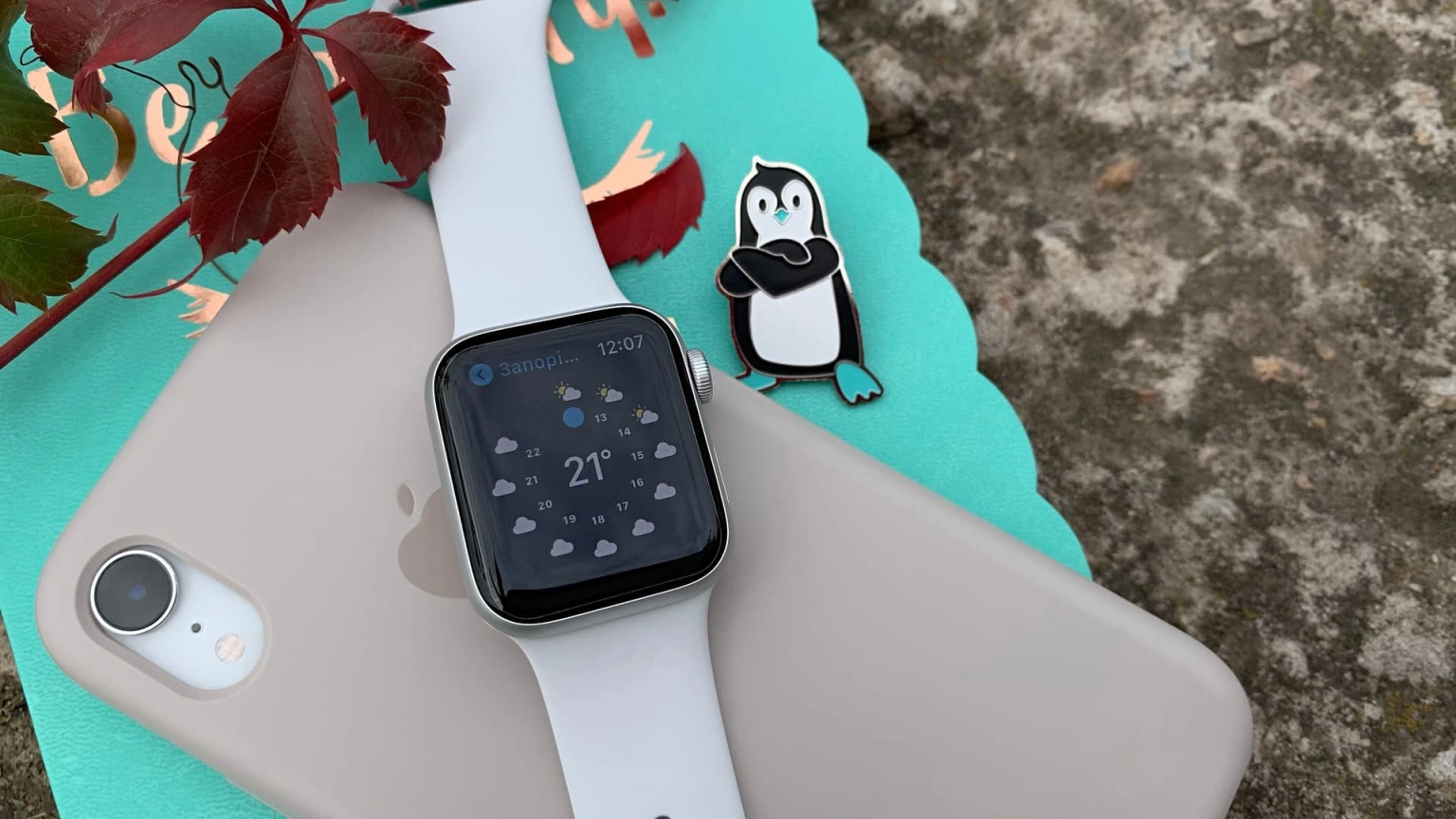
Екосистема Apple у 2026 році перетворює годинник на невід’ємну частину смартфона, забезпечуючи безшовну взаємодію між усіма вашими гаджетами. Це дозволяє користувачу отримати максимум від можливостей портативної електроніки в Україні та світі.
Правильне первинне з’єднання критично важливе для стабільної роботи біометричних датчиків, миттєвих сповіщень та інтегрованих сервісів безпеки. Синхронізація стає тим надійним фундаментом, який дозволяє використовувати весь потенціал інтелектуальних можливостей сучасної watchOS у 2026 році. Без цього кроку більшість функцій контролю стану здоров’я та миттєвого реагування на критичні ситуації залишаться недоступними для власника, що значно знижує цінність цього передового технологічного аксесуара.
Критерії сумісності пристроїв та програмного забезпечення
Перед початком налаштування переконайтеся, що ваші пристрої відповідають актуальним технічним вимогам та готові до роботи без збоїв.
| Модель Apple Watch | Необхідна версія iOS | Версія watchOS |
|---|---|---|
| Apple Watch Series 10 | iOS 19 або новіша | watchOS 12 |
| Apple Watch Ultra 3 | iOS 19 або новіша | watchOS 12 |
| Apple Watch SE (2025) | iOS 18.4 або новіша | watchOS 11.4 |
Для стабільного процесу обов’язково активуйте модулі Bluetooth та Wi-Fi на смартфоні. Обидва гаджети мають бути заряджені щонайменше на 50%, а краще підключені до джерел живлення, щоб уникнути раптового переривання процедури оновлення програмного забезпечення під час першого запуску, що може призвести до системних помилок або потреби у тривалому відновленні системи.
Сучасні моделі Apple Watch Series 10 та Ultra 3 вимагають наявності iPhone з актуальною версією iOS 19. Це гарантує коректну передачу зашифрованих даних та стабільну роботу нових алгоритмів обробки інформації. Перед тим як створювати пару, перевірте наявність вільного місця в хмарному сховищі iCloud, оскільки система автоматично готуватиметься до резервного копіювання ваших майбутніх показників активності та здоров’я, що є стандартом для екосистеми у 2026 році. Також варто переконатися, що ваш Apple ID активний та не має обмежень.
Алгоритм автоматичного розпізнавання та першого підключення
Найпростіший спосіб підключення базується на роботі датчика наближення, який миттєво розпізнає новий пристрій поруч із вашим смартфоном та запускає майстер налаштування в автоматичному режимі.
Етапи первинної активації:
- Увімкнення годинника. Натисніть і утримуйте бічну кнопку до появи логотипа Apple.
- Наближення гаджетів. Покладіть Apple Watch поруч із розблокованим iPhone для появи вікна.
- Сканування хмари. Використовуйте камеру для фокусування на анімованому зображенні.
- Вибір ролі. Уточніть, чи налаштовуєте ви годинник для себе, чи для члена родини.
Коли на екрані iPhone з’явиться характерне вікно, натисніть кнопку продовження та наведіть камеру смартфона на дисплей годинника. Використання видошукача для сканування анімованої хмари часток дозволяє системі ідентифікувати конкретний аксесуар за лічені секунди. Це безпечний метод передачі початкових ключів шифрування, який виключає можливість підключення до стороннього гаджета в публічному місці, кафе чи офісі, забезпечуючи приватність даних.
Після успішного візуального сканування система запропонує підтвердити ваш Apple ID для інтеграції з сервісами iCloud та Find My. На цьому етапі важливо вибрати зап’ястя, на якому ви плануєте носити пристрій — ліве або праве. Це необхідно для правильного калібрування акселерометра та гіроскопа, які відповідають за автоматичне вмикання екрана при піднятті руки. Також програма запитає про орієнтацію коліщатка Digital Crown, щоб інтерфейс відображався коректно відносно положення вашої кисті під час щоденного використання.
Синхронізація Apple Watch в ручному режимі
Якщо камера смартфона з якихось причин не може розпізнати графічну мітку на дисплеї, ви завжди можете скористатися надійним методом ручного введення спеціальних даних для зв’язку.
Створення пари в ручному режимі гарантує безпеку ваших даних за допомогою унікального цифрового коду, що генерується безпосередньо на самому годиннику користувача.
Натисніть кнопку інформації “i” у правому нижньому куті екрана годинника, щоб побачити його унікальне ім’я. Потім у додатку Watch на смартфоні виберіть опцію створення пари вручну та знайдіть назву конкретного аксесуара в переліку доступних Bluetooth-пристроїв, що відобразяться на екрані вашого мобільного телефона для вибору.
Після вибору пристрою на дисплеї Apple Watch з’явиться шестизначний код, який необхідно без помилок ввести в текстове поле на iPhone. Цей крок замінює візуальне сканування і забезпечує ідентичний рівень захисту з’єднання. Система перевірить збіг ключів і почне процес синхронізації профілю, який зазвичай триває кілька хвилин залежно від швидкості вашого інтернет-з’єднання та завантаженості хмари.
Налаштування параметрів безпеки та засобів захисту
Захист персональної інформації є пріоритетом, тому налаштування параметрів безпеки відбувається на початкових етапах активації вашого аксесуара.
Створення цифрового пароля є обов’язковою умовою для використання більшості функцій, пов’язаних з платежами та здоров’ям. Ви можете вибрати стандартний 4-значний код або складний пароль з більшою кількістю цифр. Це захищає ваші дані у разі зняття годинника з руки, оскільки система автоматично заблокує доступ до інтерфейсу та вимкне можливість оплати через безконтактний термінал без повторного введення комбінації власником.
Порядок посилення захисту:
- Встановлення коду доступу. Виберіть надійну комбінацію цифр безпосередньо на годиннику.
- Активація Find My. Переконайтеся, що годинник відображається у вашому списку пристроїв.
- Налаштування Wrist Detection. Увімкніть розпізнавання зап’ястя для автоматичного блокування.
- Біометричний зв’язок. Дозвольте iPhone розблоковувати годинник при наявності Face ID.
Важливим елементом захисту є активація функції Activation Lock, яка автоматично вмикається при налаштуванні сервісу “Де Apple Watch”. Це робить годинник непридатним для використання сторонніми особами у разі його втрати чи крадіжки, оскільки для повторної активації знадобиться ваш пароль від Apple ID. Також рекомендується налаштувати біометричне розблокування: якщо ваш iPhone розблоковано за допомогою Face ID або Touch ID, годинник на вашій руці отримає доступ до функцій автоматично, що значно спрощує щоденне користування в русі.
Інтеграція платіжних систем та медичних показників
| Функція | Спосіб підтвердження | Необхідність iPhone |
|---|---|---|
| Apple Pay | Подвійне натискання бічної кнопки | Ні (після налаштування) |
| ЕКГ та пульс | Торкання Digital Crown | Тільки для перегляду звітів |
| Рівень кисню | Автоматичне фонове сканування | Для детальної статистики |
Синхронізація платіжних систем дозволяє здійснювати покупки одним дотиком без необхідності діставати телефон чи гаманець. Це зручно під час занять спортом або довгих прогулянок містом у будь-яку пору року.
Під час налаштування Wallet система запропонує перенести вже існуючі банківські картки з вашого iPhone. Для цього зазвичай потрібно ввести CVV-код або пройти перевірку через додаток банку. Це безпечний процес, оскільки реальні номери карток не зберігаються на пристрої — замість них використовуються унікальні токени. Після завершення ви зможете оплачувати товари в магазинах, просто підносячи годинник до термінала, навіть якщо смартфон залишився вдома або випадково розрядився під час прогулянки.
Для коректної роботи медичних функцій необхідно надати дозвіл на передачу даних у додаток “Здоров’я”. Це дозволить годиннику цілодобово моніторити ваш пульс, сон та активність, формуючи точні щотижневі звіти про самопочуття.
Система автоматично встановить сумісні версії застосунків з вашого iPhone, якщо вони мають версію для watchOS. Це стосується месенджерів, фітнес-трекерів та програм для моніторингу сну. Налаштування конфіденційності дозволяють гнучко керувати тим, які саме показники будуть доступні стороннім розробникам, забезпечуючи повний контроль над приватною інформацією та її поширенням у мережі.
Міграція даних на новий смартфон та копіювання профілю
Зміна смартфона вимагає правильного перенесення профілю годинника для збереження всіх накопичених досягнень та особистих налаштувань користувача.
Перед початком міграції обов’язково розірвіть пару на старому пристрої, щоб система створила актуальну резервну копію всіх даних у хмарі.
Процес розірвання пари автоматично видаляє інформацію з годинника та оновлює бекап в iCloud. Це критично важливо, оскільки без цього кроку ви можете втратити останні дані про свою фізичну активність або показники здоров’я за поточну добу. Якщо ви використовуєте функцію “Швидкий старт” для нового iPhone, система сама запитає, чи хочете ви перенести Apple Watch. В такому разі синхронізація відбудеться майже непомітно, копіюючи всі параметри, циферблати та встановлені додатки автоматично.
Ключові кроки міграції:
- Швидкий старт. Використовуйте автоматичне перенесення при налаштуванні нового iPhone.
- Перевірка бекапу. Переконайтеся, що дата останньої копії відповідає поточному моменту.
- Єдиний ID. Використовуйте той самий обліковий запис для обох пристроїв.
Переконайтеся, що на обох смартфонах встановлено найновіші версії ПЗ перед початком процедури. Це допоможе уникнути помилок сумісності під час розгортання резервної копії та пришвидшить роботу модулів зв’язку.
Після активації нового iPhone просто відкрийте додаток Watch і дотримуйтесь інструкцій з відновлення. Ви зможете вибрати останню збережену копію, і годинник за кілька хвилин повернеться до звичного вигляду. Важливо пам’ятати, що банківські картки в Wallet зазвичай потребують повторної активації з міркувань безпеки, тому підготуйтеся до короткого підтвердження від вашої фінансової установи через SMS або додаток.
Використання декількох Apple Watch з одним iPhone
Користувачі можуть підключати кілька годинників до одного смартфона, що зручно для зміни стилю або використання спеціалізованих спортивних моделей для тренувань.
Особливості роботи з групою пристроїв:
- Автозміна. Функція автоматичного перемикання на активний годинник на руці.
- Обмеження сповіщень. Тільки один пристрій отримує сигнали в конкретний момент.
- Єдине джерело. Усі дані стікаються в один додаток Здоров’я на вашому iPhone.
Функція “Автозміна” автоматично активує той годинник, який ви одягаєте на зап’ястя та піднімаєте руку. Смартфон миттєво розпізнає зміну аксесуара і перемикає всі сповіщення та моніторинг активності на активний пристрій. Це дозволяє безшовно чергувати, наприклад, класичну модель Series 10 для офісної роботи та міцний Ultra 3 для екстремальних тренувань.
Щоб додати другий пристрій, зайдіть у додаток Watch на iPhone, перейдіть у вкладку “Мій годинник” і натисніть “Усі годинники” у верхній частині екрана. Там ви знайдете опцію додавання нового аксесуара. Варто враховувати, що одночасно отримувати сповіщення може лише той годинник, який зараз перебуває на руці. Система розумно розподіляє ресурси, щоб не дублювати сигнали та зберігати заряд акумулятора обох гаджетів протягом дня.
Відновлення зв’язку у разі технічних збоїв
Навіть у найсучасніших системах 2026 року можуть виникати технічні збої, які заважають стабільному з’єднанню або першому підключенню пристроїв у домашній чи публічній мережі.
| Індикатор | Значення | Дія для виправлення |
|---|---|---|
| Червоний телефон | Відсутній зв’язок з iPhone | Перевірити Bluetooth та відстань |
| Червона хмарка | Відсутній доступ до Wi-Fi | Перезавантажити роутер або мережу |
| Знак оклику | Системна помилка прошивки | Примусове перезавантаження |
Якщо ви бачите червону іконку перекресленого телефона на екрані годинника, це означає втрату зв’язку. Першим кроком спробуйте примусово перезавантажити обидва модулі зв’язку, увімкнувши та вимкнувши авіарежим на iPhone. Це часто допомагає оновити Bluetooth-сесію та відновити передачу даних без необхідності повного скидання налаштувань чи видалення існуючої пари.
Критично важливо перевірити статус вашого Apple ID в налаштуваннях: якщо сесія застаріла, годинник не зможе синхронізувати хмарні дані.
У випадках, коли стандартні методи не допомагають, спробуйте скинути мережеві налаштування на вашому смартфоні. Це видалить збережені паролі Wi-Fi, але повністю оновить конфігурацію бездротових протоколів, що часто є причиною невидимості годинника в додатку. Також перевірте, чи не ввімкнено обмеження в меню “Екранний час”, які можуть блокувати обмін даними між системними службами. Якщо проблема залишається, єдиним дієвим методом буде повне розірвання пари через iPhone та повторне налаштування пристрою як нового.
Регулярне оновлення прошивки watchOS та iOS є найкращою профілактикою подібних проблем. Розробники постійно випускають патчі, що виправляють помилки в роботі стека Bluetooth. Якщо годинник все одно не “бачить” телефон, переконайтеся, що ви не використовуєте бета-версії програмного забезпечення, які можуть мати внутрішні конфлікти в алгоритмах розпізнавання обладнання та хмарних сервісів.
Чи став процес взаємодії гаджетів ідеальним?
Успішне створення пари залежить від уважного дотримання системних підказок та відповідності версій прошивок. Сучасні алгоритми зводять участь людини до мінімуму, перетворюючи складну технічну процедуру на секундний обмін даними, де головним фактором залишається лише актуальність програмного забезпечення та стабільність хмарного сховища. Завдяки високій автоматизації процесів, взаємодія між iPhone та Apple Watch у 2026 році досягла того рівня, коли техніка працює на користувача непомітно та максимально ефективно.











Залишити коментар