

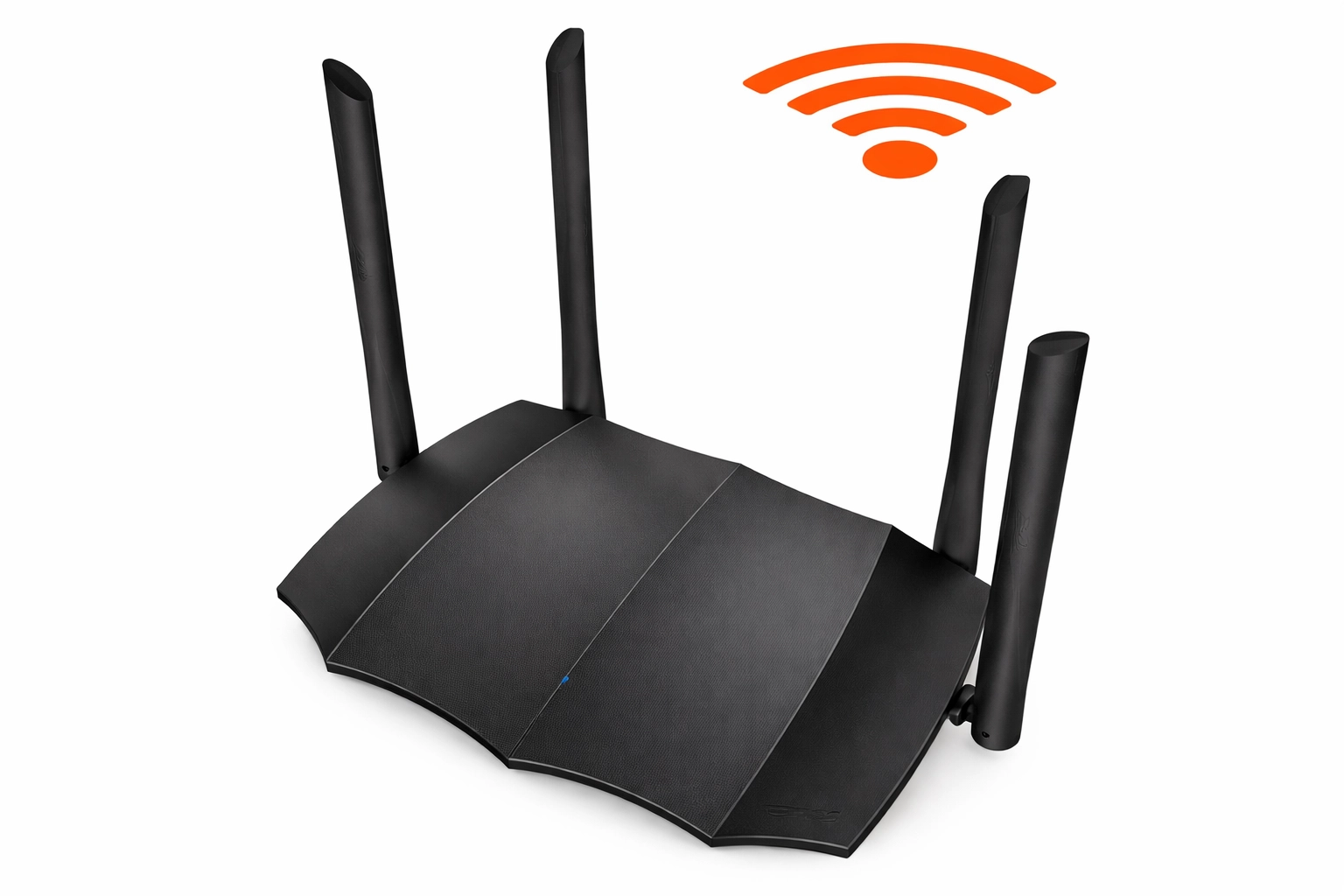
У 2025–2026 роках швидкий доступ до мережі став фундаментом для роботи, навчання та розваг у кожній українській оселі. Роутери Tenda відіграють ключову роль у створенні стабільного покриття завдяки підтримці сучасних стандартів Wi-Fi 6 та 6E. Коректна первинна інсталяція обладнання є критично важливою для забезпечення максимальної швидкості передачі даних, надійного захисту персональної інформації та безперебійної роботи Smart-Home систем. Коректне налаштування гарантує стабільне покриття навіть у складних плануваннях сучасних квартир та офісів.
Підготовка пристрою та фізична схема комутації
Почніть з розпакування пристрою та вибору оптимального місця для його розміщення у центрі вашого приміщення для кращого поширення сигналу.
Необхідні компоненти для підключення:
- Блок живлення. Використовуйте тільки комплектний адаптер для запобігання перепадам напруги.
- Патч-корд. Короткий мережевий кабель для з’єднання з комп’ютером під час налаштування.
- Кабель Ethernet. Основна лінія від вашого інтернет-провайдера.
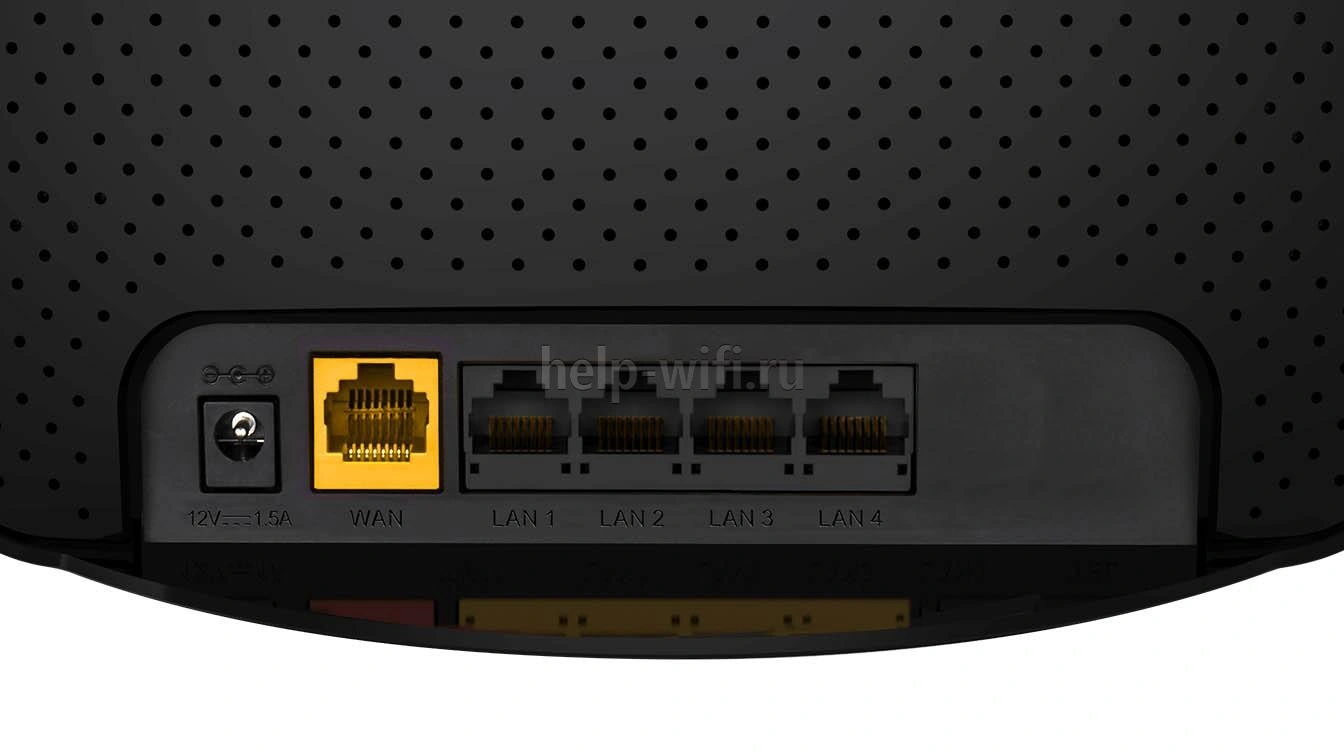
На задній панелі розташовано синій WAN-порт для кабелю провайдера та жовті LAN-порти для підключення стаціонарних ПК або TV. Використовуйте тільки комплектний адаптер живлення, щоб запобігти пошкодженню плати. Підключіть кабель інтернет-провайдера до синього роз’єму до характерного клацання фіксатора, що гарантує стабільний контакт та відсутність раптових розривів з’єднання у майбутньому під час активної експлуатації мережі.
Вхід у панель керування через веб-інтерфейс
Для входу в систему підключіться до мережі пристрою та відкрийте браузер на ноутбуці. Введіть стандартну IP-адресу 192.168.0.1 або домен tendawifi.com для переходу до головної панелі керування.
Дані для входу за замовчуванням: логін admin та пароль admin (або порожнє поле), що зазвичай вказано на нижній наклейці корпусу пристрою.
Процес першого запуску супроводжується майстром швидкого налаштування, який автоматично визначає наявність сигналу в мережі. Це значно спрощує конфігурацію для нових користувачів. Якщо поле пароля на нижній наклейці порожнє, просто натисніть кнопку входу для продовження. Майстер допоможе швидко встановити базові параметри, змінити пароль адміністратора та активувати доступ до інтернету за лічені хвилини без звернення до фахівців технічної підтримки.
Конфігурація WAN-порту за протоколами провайдерів
У розділі “Internet Settings” необхідно обрати технологію доступу до мережі. Вибір залежить від вимог вашого провайдера та умов підписаного з ним договору.
| Тип з’єднання | Необхідні дані | Особливості |
|---|---|---|
| DHCP | Автоматично | Найпростіший варіант |
| PPPoE | Логін / Пароль | Потребує авторизації |
| Static IP | IP / Маска / Шлюз | Фіксовані дані |
Якщо ваш провайдер використовує PPPoE, введіть логін та пароль з договору. Для Динамічної IP-адреси налаштування зазвичай підхоплюються автоматично. Важливим нюансом є функція клонування MAC-адреси, яка необхідна, якщо оператор використовує прив’язку обладнання за ідентифікатором. Після введення всіх даних переконайтеся в отриманні IP-адреси, що свідчитиме про успішне з’єднання. Це забезпечить стабільний вихід у глобальну мережу без додаткових затримок у передачі пакетів даних.
Параметри бездротової мережі та захист сигналу
Створіть унікальну назву для вашої мережі (SSID) та надійний пароль, щоб обмежити доступ стороннім особам.
Порядок налаштування Wi-Fi:
- Перехід у налаштування. Відкрийте вкладку “Wireless Settings” у головному меню.
- Вибір частоти. Активуйте роботу в необхідних діапазонах.
- Захист. Встановіть сучасний протокол шифрування даних.
- Збереження. Натисніть кнопку “Save” для застосування параметрів.
Активація дводіапазонного режиму дозволяє роутеру одночасно працювати на частотах 2.4 GHz та 5 GHz. Це забезпечує оптимальну швидкість для сучасних смартфонів та стабільний зв’язок для пристроїв розумного дому на відстані.
Обирайте протокол шифрування WPA3 для найвищого рівня безпеки або WPA2-PSK для підтримки старших гаджетів. В умовах високої щільності забудови в містах України варто звернути увагу на розподіл каналів зв’язку та встановлення ширини смуги (20/40/80 MHz) для уникнення інтерференції від сусідів. Рекомендується використовувати автоматичний вибір каналу, оскільки сучасне ПЗ Tenda самостійно знаходить найменш завантажену частоту. Це дозволяє уникнути падіння швидкості та забезпечує комфортний перегляд контенту без буферизації.
Налаштування Tenda 4G03 Pro та робота з SIM-картами
Моделі на кшталт Tenda 4G03 Pro підтримують роботу з SIM-картами. Для цього потрібно акуратно встановити Micro-SIM або Nano-SIM карту у відповідний слот, розташований на корпусі пристрою.
Етапи роботи з мобільним інтернетом:
- Встановлення карти. SIM-карта має зафіксуватися у слоті до легкого клацання.
- Налаштування APN. Зазвичай параметри встановлюються автоматично, але доступна і ручна корекція.
- Вибір режиму. Пріоритет між Ethernet та стільниковим зв’язком.
Користувач може встановити режим пріоритетності: використовувати дротовий WAN як основний або 4G як резервний. Через адміністративну панель зручно здійснювати контроль залишку трафіку та моніторинг сили сигналу стільникової мережі. Це гарантує стабільне з’єднання в зонах з поганим покриттям або під час аварійних відключень основного провайдера, що особливо актуально для віддаленої роботи.
Керування через мобільний додаток Tenda WiFi
Сучасним методом інсталяції є використання смартфона. Достатньо завантажити офіційний застосунок Tenda WiFi з App Store або Google Play. Це дозволяє налаштувати роутер без підключення до ПК, що робить процес максимально швидким і доступним для кожного користувача незалежно від технічних навичок.
Використання хмарного аккаунту Tenda надає можливість віддаленого контролю вашої домашньої мережі навіть тоді, коли ви знаходитесь поза межами дому.
Процес додавання нового пристрою відбувається через автоматичний пошук або сканування QR-коду на наклейці. Мобільний інтерфейс дозволяє миттєво створювати гостьову мережу, налаштовувати батьківський контроль для дітей та встановлювати графік роботи Wi-Fi для автоматичного вимкнення сигналу вночі. Це забезпечує не лише зручність керування, а й додаткову енергоефективність та безпеку вашого цифрового простору в режимі реального часу через екран телефону.
Оптимізація роботи та оновлення мікропрограми
Оновлення мікропрограми критично важливе для стабільної роботи Mesh-систем та надійного захисту від атак.
ПЗ можна оновити онлайн через сервер виробника або завантажити файл з розширенням .bin вручну з сайту tendacn.com. Це дозволяє отримати доступ до нових функцій та виправлень помилок, що покращує загальну продуктивність обладнання. Регулярні апдейти гарантують повну сумісність з найновішими клієнтськими пристроями у вашій мережі.
Кроки для успішного оновлення:
- Перевірка версії. Знайдіть поточний номер прошивки у розділі “System Settings”.
- Резервне копіювання. Збережіть поточні налаштування у файл перед початком апдейту.
- Стабільне живлення. Переконайтеся, що роутер не вимкнеться під час процесу запису.
Під час запису нової прошивки вкрай важливо дотримуватися правила безперебійного живлення, щоб уникнути пошкодження системних файлів роутера. Після успішного оновлення пристрій автоматично перезавантажиться для застосування змін. Це фінальний етап обслуговування, який гарантує, що ваша мережа працює на піку своїх можливостей і захищена від актуальних загроз безпеки, що з’являються у сучасному глобальному цифровому просторі.
Який спосіб налаштування виявиться найбільш ефективним саме для вас?
Гнучкість обладнання Tenda дозволяє кожному обрати найбільш ефективний спосіб підключення — від традиційного веб-інтерфейсу для професіоналів до зручного мобільного додатка для звичайних користувачів. Вибір конкретного алгоритму дій завжди залежить від технічних можливостей провайдера, моделі роутера та необхідності використання додаткових функцій, таких як 4G-резервування чи створення розгалуженої Mesh-мережі для великих приміщень. Завдяки підтримці стандартів 2026 року, пристрої бренду забезпечують надійний та швидкий фундамент для вашої цифрової оселі.











Залишити коментар