

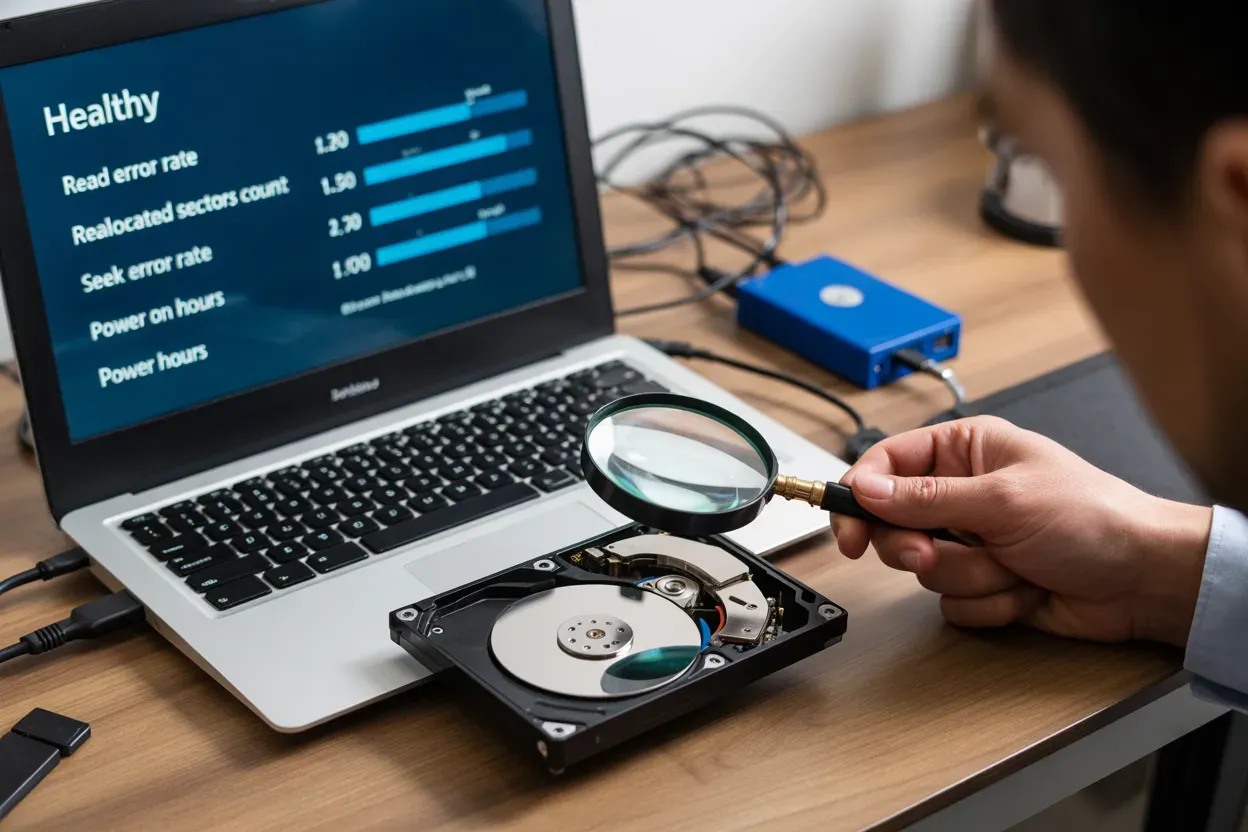
Регулярний моніторинг стану накопичувача є критично важливим для запобігання раптовій втраті даних, адже саме жорсткий диск залишається одним із найбільш вразливих компонентів сучасного ноутбука. Через наявність рухомих механічних деталей у HDD або обмежений ресурс циклів перезапису в SSD-носіях, деградація пристрою може початися непомітно.
Ігнорування перших симптомів несправності зазвичай призводить до критичних помилок системи, раптового зникнення важливих файлів або незворотного пошкодження структури файлової системи, що робить відновлення інформації надто дорогим або зовсім неможливим завданням.
Ознаки технічного зносу та деградації накопичувача
Фізичні та програмні прояви несправності накопичувача часто стають помітними ще до остаточного виходу пристрою з ладу. Користувачі можуть зафіксувати сторонні звуки, такі як характерне клацання, скрегіт або нетипове гудіння, що свідчить про серйозні механічні проблеми з головками чи шпинделем HDD. Програмно це виражається у суттєвому уповільненні роботи операційної системи: програми відкриваються значно довше, а провідник може «зависати» при спробі доступу до певних папок чи файлів.
Найбільш тривожним сигналом є спонтанне зникнення окремих документів або поява повідомлень про помилки читання, що прямо вказує на деградацію поверхні або комірок пам’яті. Своєчасна реакція на ці зміни дозволяє встигнути скопіювати цінні дані на інший носій до того, як диск остаточно перестане ініціалізуватися системою.
Критичні симптоми несправності:
- Синій екран. Поява «синього екрана смерті» (BSOD) під час звернення до певних даних або під час запуску ресурсомістких програм.
- Зависання провідника. Постійні затримки та повна відсутність реакції провідника при копіюванні чи читанні великих масивів інформації.
- Повільне завантаження. Тривале завантаження ноутбука при справному процесорі та достатньому обсязі оперативної пам’яті.
- Раптові перезавантаження. Непередбачувані перезавантаження пристрою під значним навантаженням або при інтенсивних операціях запису.
Діагностика через командний рядок Windows
Для швидкої оцінки стану накопичувача в ОС Windows передбачено інструмент командного рядка, який дозволяє отримати базовий статус S.M.A.R.T. без встановлення додаткового програмного забезпечення. Щоб скористатися цим методом, необхідно натиснути комбінацію клавіш Win + R, ввести «cmd» і натиснути Enter для запуску консолі. У вікні, що відкрилося, слід прописати команду wmic diskdrive get status і дочекатися відповіді системи. Цей спосіб є найшвидшим варіантом діагностики, оскільки він звертається безпосередньо до внутрішньої системи самодіагностики накопичувача та виводить узагальнений результат його працездатності за кілька секунд.
Отримані результати вимагають правильної інтерпретації, хоча вони подані у максимально спрощеному вигляді для пересічного користувача. Значення «OK» свідчить про те, що критичних помилок на даний момент не виявлено і базова працездатність накопичувача знаходиться в межах технічної норми. Однак, якщо команда повернула значення «Pred Fail», це є прямим сигналом про неминучий вихід диска з ладу найближчим часом.
Такий статус означає, що внутрішня система накопичувача самостійно зафіксувала критичну кількість апаратних помилок, які перевищують допустимі пороги безпеки. У такому разі рекомендується негайно припинити використання пристрою та подбати про перенесення всієї важливої інформації на надійне хмарне сховище або зовнішній диск.
Аналіз цілісності файлової системи за допомогою CHKDSK
Стандартна утиліта CHKDSK (Check Disk) є потужним інструментом для аналізу та виправлення логічних помилок файлової системи, а також пошуку фізично пошкоджених ділянок. На відміну від простого моніторингу, цей інструмент безпосередньо взаємодіє зі структурою розділів, перевіряючи цілісність індексів, дескрипторів безпеки та відповідність розміщення файлів.
Важливо розрізняти режими роботи утиліти: звичайний запуск без атрибутів виконує сканування лише в режимі читання, не вносячи жодних змін у систему. Для реального усунення проблем необхідно використовувати спеціальні ключі, які дозволяють автоматично виправляти знайдені помилки або намагатися відновити дані з пошкоджених секторів (bad blocks) шляхом їх переміщення у резервну область диска.
| Команда | Функціональне призначення |
|---|---|
| /f | Автоматичне виправлення знайдених помилок у структурі файлової системи |
| /r | Пошук пошкоджених секторів та відновлення їх читабельного вмісту |
| /x | Примусове відключення тому перед початком сканування для монопольного доступу |
Моніторинг параметрів у CrystalDiskInfo
Програма CrystalDiskInfo є одним із найпопулярніших безкоштовних інструментів для глибокого моніторингу параметрів накопичувачів у режимі реального часу. Її інтерфейс дозволяє миттєво оцінити загальний «стан здоров’я» диска за допомогою зрозумілої кольорової індикації: синій або зелений колір означає статус «Добре», жовтий сигналізує про стан «Увага», а червоний вказує на «Погано».
Окрім графічних індикаторів, утиліта відображає точну температуру пристрою, загальний час його напрацювання в годинах та кількість циклів увімкнення, що допомагає оцінити реальний знос ноутбука при купівлі на вторинному ринку.
Технологія S.M.A.R.T. (Self-Monitoring, Analysis and Reporting Technology) дозволяє накопичувачу самостійно оцінювати свій стан за десятками атрибутів, таких як кількість перепризначених секторів або час напрацювання двигуна.
Для детального аналізу варто звернути увагу на конкретні технічні показники, які відображаються у нижній частині вікна програми. Найбільш критичним є атрибут Reallocated Sectors Count (кількість перепризначених секторів), який демонструє, скільки «битих» блоків було замінено резервними з метою збереження цілісності даних.
Не менш важливим є показник Current Pending Sector Count, що відображає кількість секторів, які готуються до заміни через нестабільне зчитування. Якщо ці значення починають зростати, це є незаперечним свідченням фізичного руйнування магнітних пластин HDD або деградації чипів пам’яті в SSD, що вимагає негайної заміни носія.
Тестування поверхні диска утилітою Victoria
Професійна утиліта Victoria використовується для максимально глибокого тестування поверхні жорсткого диска та виявлення так званих bad-blocks на низькому рівні. Принцип роботи програми базується на послідовному зчитуванні кожного блоку даних із вимірюванням точного часу відгуку в мілісекундах. Оскільки пошкоджені або деградовані ділянки відповідають значно довше за справні, такий метод дозволяє виявити приховані проблеми, які не завжди фіксуються системою S.M.A.R.T. на початкових етапах.
Під час процесу тестування програма використовує наочну кольорову індикацію, яка дозволяє візуально оцінити якість поверхні. Сектори сірого та білого кольору вважаються ідеальними — вони відповідають миттєво і не створюють затримок у роботі системи. Зелені блоки вказують на нормальний стан, хоча їхній відгук дещо повільніший. Помаранчеві сектори класифікуються як «повільні» або «проблемні», вони часто стають причиною мікрозависань інтерфейсу. Найбільш небезпечними є червоні та сині блоки, які означають нечитабельні ділянки або повну відсутність відгуку від конкретного сектора.
Окрім діагностики, Victoria пропонує потужні функції програмного відновлення, серед яких ключовою є опція «Remap». Ця функція дозволяє примусово ініціювати процедуру перепризначення пошкодженого сектора, даючи диску команду замінити адресу «битої» ділянки адресою зі справного резервного фонду. Використання Remap дозволяє тимчасово стабілізувати роботу накопичувача, усунути критичні помилки читання та успішно завершити копіювання важливої інформації. Однак варто розуміти, що це лише програмне маскування фізичного дефекту.
Апаратна перевірка засобами BIOS та UEFI
У випадках, коли операційна система не завантажується через критичне пошкодження файлової структури, перевірку можна виконати на рівні материнської плати. Сучасні ноутбуки таких брендів як HP, Dell та Lenovo мають вбудовані засоби апаратної діагностики, які працюють незалежно від вмісту жорсткого диска. Цей метод є найбільш об’єктивним, оскільки він тестує контролер та фізичну цілісність пристрою без впливу драйверів або вірусів.
Порядок дій для апаратної перевірки:
- Вхід у меню. Перезавантажте ноутбук і натисніть спеціальну клавішу для входу в налаштування BIOS або UEFI (зазвичай це F2, F10 або Del залежно від виробника).
- Пошук розділу. У головному меню знайдіть вкладку з назвою «Diagnostics», «Tools» або «System Configuration», де зосереджені засоби перевірки компонентів.
- Вибір тесту. Оберіть пункт «Hard Drive Self-Test» та запустіть його. Зазвичай пропонується два варіанти: «Quick Test» для швидкої перевірки та «Comprehensive Test» для повного аналізу.
Слід враховувати, що апаратні тести виробників зазвичай налаштовані на дуже суворі алгоритми перевірки. Якщо вбудована діагностика завершується помилкою з конкретним цифровим кодом (наприклад, широко відома помилка 2000-0142 для пристроїв Dell), це однозначно вказує на фізичний дефект. У такій ситуації накопичувач підлягає негайній заміні, оскільки спроби програмного ремонту через утиліти відновлення будуть марними або дадуть лише дуже короткочасний ефект.
Надійність показників S.M.A.R.T. та безпека даних
Навіть якщо всі результати перевірок та відсутність червоних індикаторів у програмах свідчать про справність, це не є приводом для повної відмови від регулярного резервного копіювання. Кожен метод діагностики має свої обмеження — від швидкого програмного звіту до багатогодинного сканування поверхні. Розуміння реального стану жорсткого диска сьогодні визначає, чи зможете ви зберегти критичну інформацію завтра, або ж зіткнетеся з необхідністю дорогого професійного відновлення в лабораторії.











Залишити коментар