

Втрата доступу до власного смартфона через забутий пароль або графічний ключ — це вкрай актуальна та стресова проблема, з якою стикається чимало сучасних користувачів. Сьогоднішні операційні системи Android та iOS проєктуються з акцентом на максимальне безпеку, щоб надійно захистити персональні дані від сторонніх осіб.
Проте розробники залишають легальні та перевірені шляхи для відновлення контролю над пристроєм. Надзвичайно важливо знати конкретні алгоритми для різних операційних систем, щоб уникнути помилок, які можуть призвести до остаточного блокування гаджета або незворотної втрати всіх важливих файлів у пам’яті.
Використання сервісів Google для дистанційного керування
Функція «Find My Device» від Google є одним із найшвидших способів дистанційного керування заблокованим смартфоном. Цей інструмент дозволяє не лише знайти загублений апарат на карті, але й повністю очистити його пам’ять разом із налаштуваннями безпеки. Для успішного застосування методу необхідно дотримуватися кількох обов’язкових умов: на пристрої має бути активний обліковий запис Google, стабільне підключення до мережі інтернет (Wi-Fi або мобільні дані) та заздалегідь увімкнена геолокація.
Процес виконується через веббраузер на будь-якому іншому доступному гаджеті — ноутбуці, планшеті чи іншому телефоні через сайт google.com/android/find.
Порядок дій у сервісі Google:
- Авторизація. Необхідно зайти на офіційну сторінку сервісу та ввести дані облікового запису, що був прив’язаний до заблокованого пристрою.
- Вибір гаджета. У лівій частині інтерфейсу відобразиться перелік доступних девайсів, де потрібно натиснути на іконку саме того смартфона, який потребує розблокування.
- Стирання даних. Після успішного визначення місця розташування слід обрати команду «Стерти пристрій» та додатково підтвердити свій вибір у вікні.
- Очищення пам’яті. Система автоматично ініціює повне видалення всіх файлів, додатків, контактів та паролів, повертаючи телефон до заводського стану.
Важливо пам’ятати про наслідки: дана процедура призводить до повного очищення внутрішньої пам’яті до заводського стану. Після перезавантаження телефон буде виглядати так, ніби ви щойно дістали його з коробки, і вам доведеться налаштовувати його з нуля. Якщо ви не створювали резервну копію даних у хмарі Google Drive, відновити фотографії чи контакти після такого скидання буде неможливо, оскільки всі ключі шифрування видаляються разом із кодом блокування екрана.
Відновлення iPhone через комп’ютер
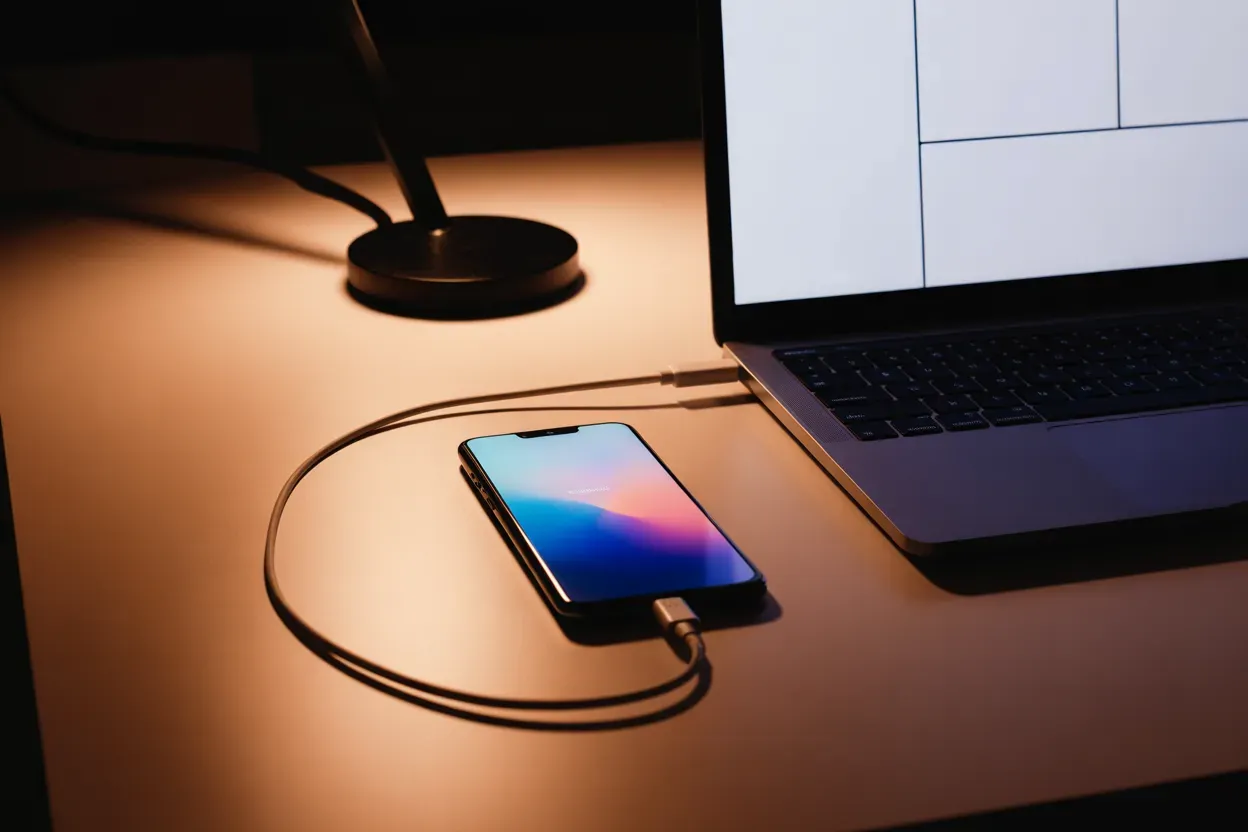
Відновлення доступу до смартфонів Apple потребує використання спеціалізованого комп’ютерного програмного забезпечення — iTunes (для операційної системи Windows та застарілих версій macOS) або Finder (для актуальних версій macOS Monterey та новіших). Процедура базується на фізичному підключенні смартфона до ПК за допомогою оригінального кабелю Lightning або USB-C.
Це дозволяє системі взаємодіяти з прошивкою гаджета на низькому рівні, що необхідно для скидання параметрів безпеки, коли екран повністю заблоковано цифровим паролем або Face ID. Окремим і найскладнішим етапом є правильне введення пристрою в режим відновлення (Recovery Mode), що виконується різними комбінаціями фізичних клавіш залежно від конкретного покоління iPhone.
Для сучасних моделей з Face ID це швидке натискання кнопки збільшення гучності, потім зменшення гучності та тривале утримання бічної кнопки живлення до появи зображення комп’ютера на екрані. В інтерфейсі програми на ПК з’явиться вікно з пропозицією «Оновити» або «Відновити» — для повного зняття пароля слід обирати саме опцію відновлення, яка перевстановить систему.
Алгоритм роботи через комп’ютер:
- Підключення. З’єднайте iPhone з комп’ютером за допомогою відповідного кабелю та переконайтеся, що програма розпізнала з’єднання.
- Режим відновлення. Переведіть пристрій у режим Recovery Mode або DFU, використовуючи специфічну комбінацію кнопок саме для вашої моделі гаджета.
- Вибір функції. В інтерфейсі iTunes або Finder натисніть кнопку повного відновлення системи та дочекайтеся завантаження актуальної версії прошивки.
Зазначимо, що цей метод ефективно видаляє код доступу, але він автоматично активує захисну функцію Activation Lock. Після перезавантаження та початкового налаштування телефон обов’язково вимагатиме введення Apple ID та пароля, які раніше використовувалися на цьому пристрої. Це зроблено для запобігання використанню крадених гаджетів. Якщо ви не пам’ятаєте свої дані Apple ID, пристрій залишиться заблокованим навіть після успішного перевстановлення всієї операційної системи iOS.
Скидання налаштувань через системне меню Recovery
Метод Hard Reset для Android-смартфонів є найбільш радикальним способом, який не потребує використання сторонніх сервісів чи комп’ютерів. Процес починається з повного вимкнення пристрою, після чого необхідно затиснути та утримувати певну комбінацію фізичних клавіш — найчастіше це одночасне натискання кнопок «Гучність вгору» та «Живлення».
Після появи логотипа виробника або сервісного меню навігація в інженерному середовищі Recovery Mode здійснюється за допомогою механічних кнопок гучності для переміщення по пунктах та кнопки живлення для підтвердження вибору. У списку необхідно знайти та активувати пункт «Wipe data/factory reset», а потім підтвердити дію у наступному вікні.
Важливо розуміти, що апаратне скидання активує захист FRP (Factory Reset Protection). Після завершення процесу телефон обов’язково вимагатиме введення даних останнього Google-акаунта, який був активний на пристрої до моменту скидання, що є основним захисним механізмом від несанкціонованого доступу та крадіжки.
Автоматичне розблокування за допомогою Smart Lock
Принцип роботи функції Smart Lock на Android дозволяє обійти введення захисного коду за певних умов, які були визначені власником раніше. Це один з небагатьох методів, який не потребує видалення даних. Розглянемо сценарій «Надійні пристрої», коли телефон автоматично розблоковується при підключенні через Bluetooth до знайомих аксесуарів, як-от смартгодинник, бездротові навушники або мультимедійна система автомобіля.
Опція «Безпечні місця» працює на основі GPS-координат і дозволяє зняти код, просто перебуваючи в заданій локації. Якщо ви заздалегідь додали свою домашню адресу або офіс до списку довірених місць, то, перебуваючи там, зможете просто змахнути екран вгору без введення пароля. Це дає можливість зайти в налаштування та змінити забуту комбінацію на нову.
Також існує функція «Фізичний контакт», яка тримає пристрій розблокованим, поки він знаходиться в руках, сумці або кишені власника після першого успішного введення пароля. Система використовує акселерометр для відстеження руху, що дозволяє уникнути повторного блокування екрана під час активного використання гаджета протягом дня.
Головне обмеження полягає в тому, що цей метод працює лише в тому випадку, якщо всі параметри були налаштовані користувачем заздалегідь. Якщо ви не активували Smart Lock до моменту, коли забули пароль, скористатися цією можливістю для обходу екрана блокування не вдасться, і доведеться переходити до більш радикальних способів очищення пам’яті.
Дистанційне стирання пароля через iCloud
Для власників техніки Apple існує дистанційний метод, який дозволяє зняти обмеження без доступу до комп’ютера. Це особливо зручно, якщо ви перебуваєте в дорозі та маєте під рукою лише інший смартфон або планшет. Вимоги для реалізації цього способу досить чіткі: на заблокованому iPhone має бути активована функція «Де iPhone» (Find My iPhone), пристрій повинен мати доступ до мережі, а ви маєте знати свій Apple ID.
Процедуру можна виконати через офіційний сайт icloud.com або через додаток «Локатор» на будь-якому іншому iOS-пристрої.
Послідовність дій у хмарному сервісі:
- Вхід у систему. Авторизуйтесь у сервісі iCloud під своїми обліковими даними на сайті або в додатку «Локатор».
- Вибір пристрою. Перейдіть у розділ пошуку пристроїв та виберіть зі списку саме ту модель, доступ до якої втрачено.
- Стирання iPhone. Натисніть кнопку «Стерти iPhone» для ініціації дистанційного форматування всієї пам’яті гаджета.
- Підтвердження. Підтвердьте операцію через перевірочний код, якщо на вашому акаунті налаштована двофакторна автентифікація.
Важливо врахувати, що після завершення очищення телефон можна буде відновити з резервної копії, якщо вона була створена раніше в автоматичному або ручному режимі. Вся інформація з iCloud, включаючи фотографії, контакти та історію повідомлень, підтягнеться на пристрій під час первинної активації. Якщо копії не було, телефон залишиться чистим, але повністю придатним для подальшого використання з новим паролем.
Порівняння основних методів розблокування
Аналіз ефективності різних підходів прямо залежить від типу встановленої операційної системи та наявності у користувача додаткового обладнання чи доступу до мережі. Для смартфонів на базі Android існує значно більше варіантів відновлення через відкритість архітектури системи, тоді як гаджети на iOS вимагають суворої прив’язки до екосистеми Apple та знання персональних ідентифікаторів.
Більшість методів передбачають безповоротне видалення інформації, що є ціною за безпеку персональних даних у разі крадіжки. Виняток становить лише функція Smart Lock, яка потребує попереднього налаштування. Порівняння основних способів за ключовими критеріями допоможе обрати найбільш життєздатний варіант для вашої конкретної ситуації.
| Метод | ОС | Збереження даних | Складність |
|---|---|---|---|
| Find My Device / iCloud | Android / iOS | Ні (повне видалення) | Низька (дистанційно) |
| Hard Reset (Кнопки) | Android | Ні | Середня (меню Recovery) |
| iTunes / Finder | iOS | Ні (якщо немає бекапу) | Висока (потрібен ПК) |
| Smart Lock | Android | Так | Мінімальна (автоматично) |
Авторизація через Google на старих версіях Android
Для власників застарілих смартфонів, які працюють на базі операційної системи Android 4.4 KitKat або ще старіших версіях, передбачена штатна можливість відновлення доступу без втрати файлів. У ті часи розробники залишили легальний спосіб обходу блокування для тих, хто забув свій графічний ключ. Алгоритм дій активується після того, як користувач п’ять разів поспіль вводить неправильну комбінацію на екрані блокування пристрою.
Після невдалих спроб у нижній частині дисплея з’явиться кнопка «Забули пароль?». При натисканні на неї відкриється вікно авторизації, де необхідно ввести логін (адресу пошти) та пароль від облікового запису Google, який безпосередньо прив’язаний до цього телефону. Якщо дані введені правильно, система дозволить створити новий код доступу або просто вимкнути будь-які обмеження на вхід у меню.
Варто підкреслити, що це фактично єдиний офіційний спосіб, який дозволяє зняти блокування без втрати персональних фотографій, контактів та повідомлень. Проте він абсолютно недоступний на сучасних версіях Android через глобальне посилення політики безпеки Google. На нових пристроях захист конфіденційності ставиться вище за зручність, тому користувачам сучасних гаджетів доводиться покладатися виключно на методи з повним очищенням пам’яті.
Вибір конкретного шляху розблокування цілком залежить від того, чи має користувач доступ до своїх хмарних облікових записів та чи готовий він до повної втрати інформації на внутрішньому накопичувачі. Для Android-користувачів пріоритетними є дистанційні сервіси Google, які дозволяють вирішити проблему за лічені хвилини через інший девайс. Власникам iPhone доводиться покладатися на сувору процедуру відновлення через комп’ютер або хмару iCloud, що потребує обов’язкового знання Apple ID для обходу блокування активації. Ультимативним рішенням для будь-якого гаджета залишається апаратне скидання через кнопки, яке гарантує повний доступ до заліза, але потребує подальшої авторизації для підтвердження права власності на телефон.











Залишити коментар