

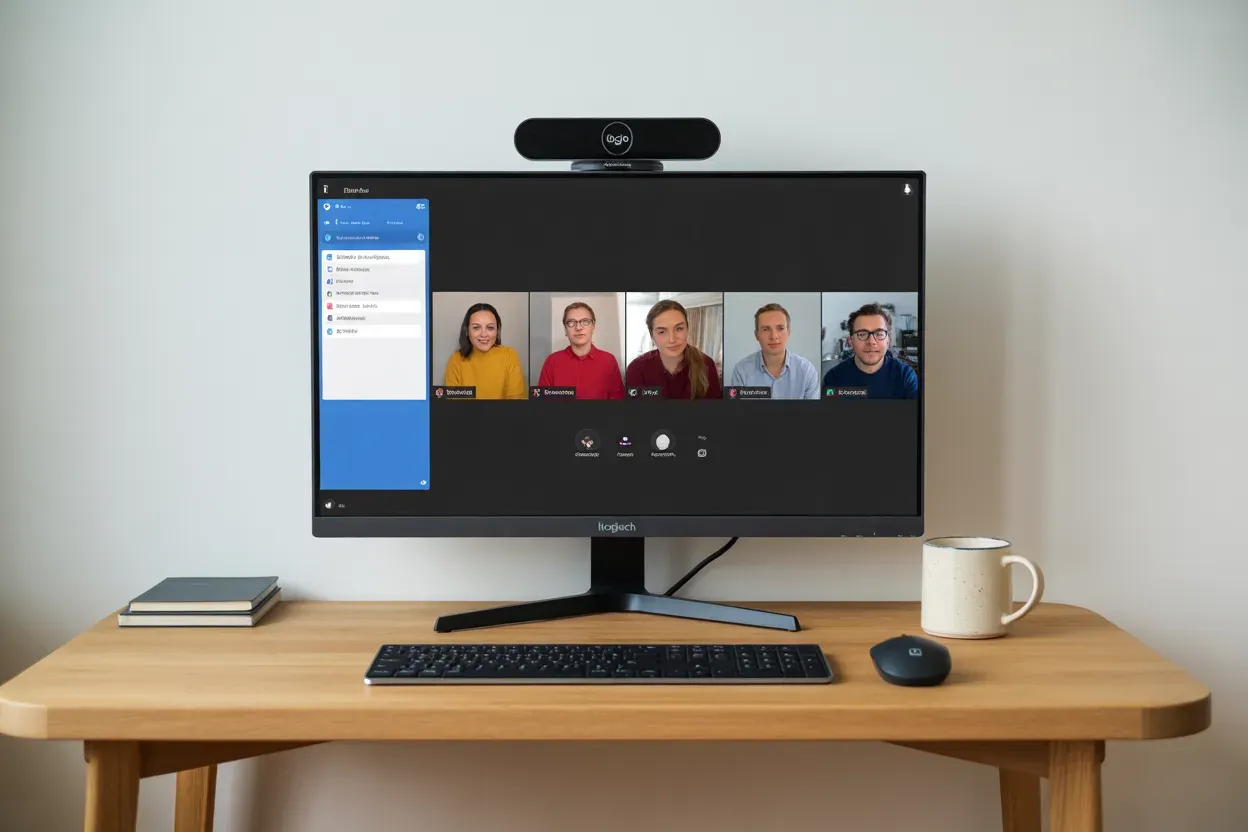
Якість відеозв’язку перетворилася з додаткової опції на критичний інструмент професійної взаємодії та віддаленої роботи. Вбудовані в ноутбуки модулі часто не забезпечують належної чіткості, що змушує користувачів шукати рішення серед зовнішніх оптичних пристроїв з вищою деталізацією.
Правильна синхронізація обладнання з ПК гарантує стабільний потік даних без затримок чи розмиття картинки, що є базовою вимогою для проведення конференцій, запису навчальних курсів або ведення прямих трансляцій на професійному рівні.
Підключення через універсальний USB-інтерфейс
Сучасні веб-камери здебільшого використовують технологію Plug-and-Play, яка дозволяє пристрою почати роботу одразу після фізичного з’єднання. Операційна система автоматично розпізнає гаджет завдяки універсальному драйверу відеокласу (UVC), усуваючи необхідність ручного пошуку софту.
Пропускна здатність інтерфейсу безпосередньо впливає на результат. Стандарт USB 2.0 підходить для базової передачі, проте для трансляції відео високої чіткості (Full HD) краще використовувати порти версії 3.0, що забезпечують швидший обмін даними. Вибір конкретного роз’єму залежить від конфігурації вашої материнської плати або корпусу ноутбука.
При підключенні варто уникати використання пасивних USB-хабів, оскільки вони можуть не забезпечити достатнього живлення для сенсора камери. Це призведе до мерехтіння зображення або раптових відключень під час ефіру.
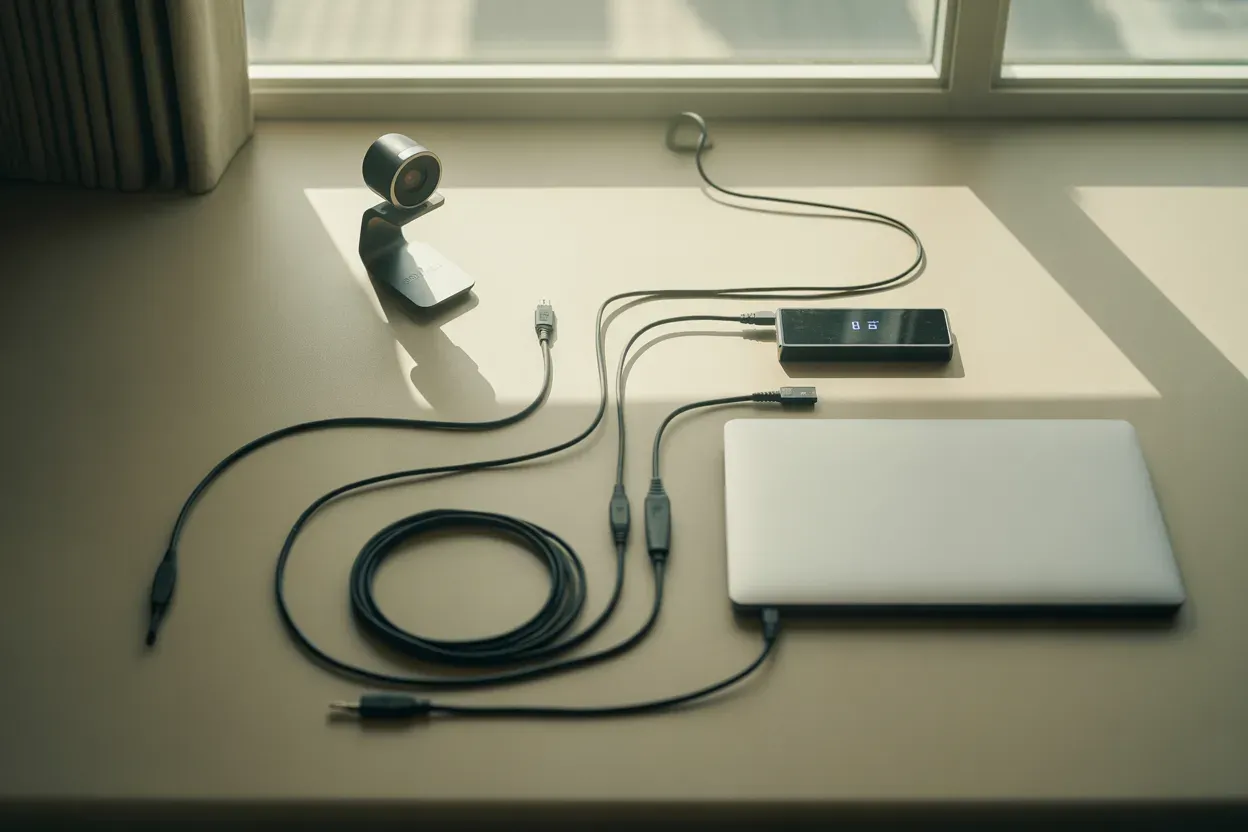
Типи фізичних роз’ємів:
- USB Type-A. Класичний прямокутний порт, сумісний з більшістю стандартних периферійних пристроїв.
- USB Type-C. Сучасний симетричний інтерфейс для швидкісної передачі сигналу та одночасного живлення.
- Micro-USB або Mini-USB. Застарілі формати роз’ємів, які найчастіше зустрічаються на бюджетних або старих моделях камер.
Використання професійної техніки через карти захоплення
Використання дзеркальних або бездзеркальних фотокамер замість звичайних веб-рішень дозволяє отримати кінематографічну картинку з природним розмиттям фону. Оскільки комп’ютери не можуть приймати вхідний відеосигнал через вбудовані HDMI-порти, які зазвичай працюють лише на вихід, виникає потреба у зовнішній карті захоплення.
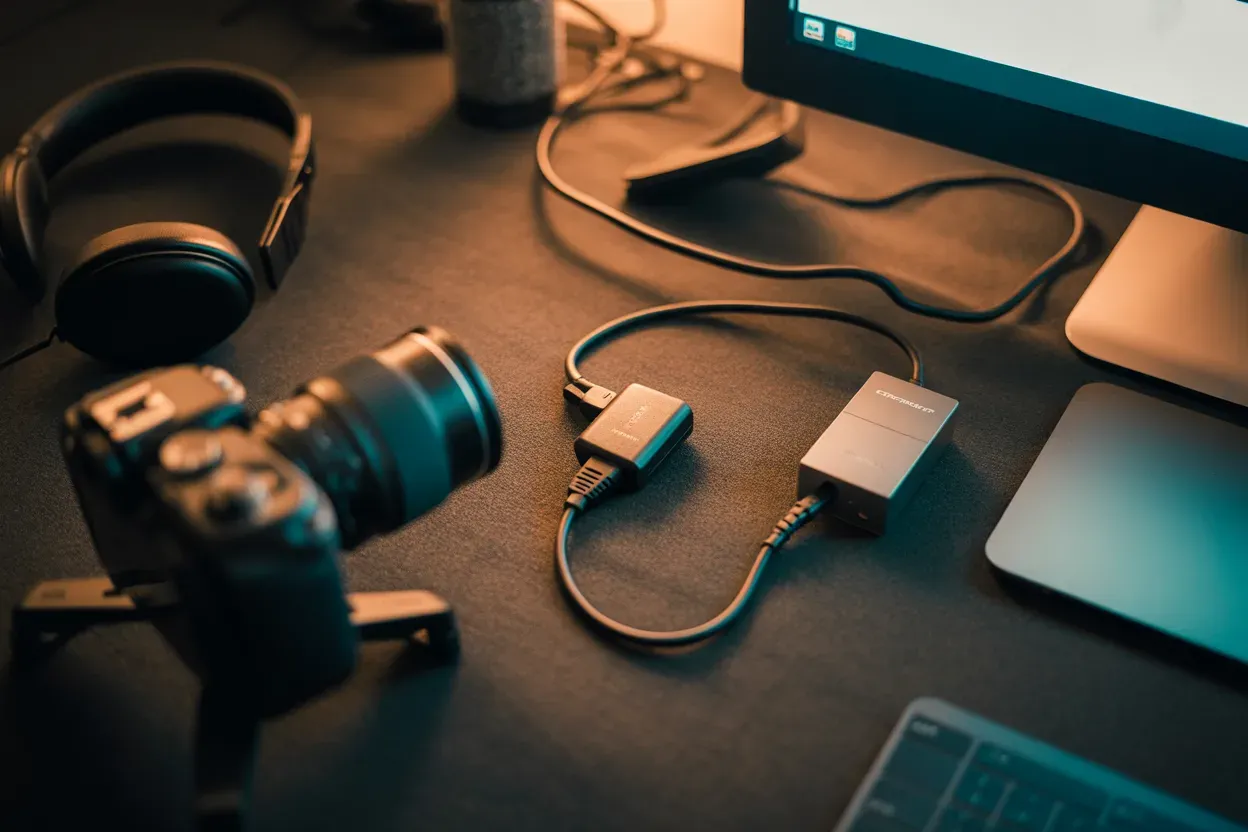
Цей модуль конвертує цифровий потік з камери у формат, зрозумілий системі. Для з’єднання зазвичай використовується кабель HDMI — Mini-HDMI або HDMI — Micro-HDMI, залежно від гнізда на корпусі самої техніки. Підтримка передачі у 4K при 60 кадрах на секунду забезпечує максимальну плавність руху, що важливо для динамічного контенту та стрімів на високих налаштуваннях якості.
Компоненти для стабільної роботи:
- Карта захоплення. Зовнішній модуль з підтримкою роздільної здатності 1080p або вище для оцифрування сигналу.
- Відповідний кабель. Провід стандарту HDMI або перехідник для фізичної стиковки двох пристроїв.
- Адаптер живлення. Спеціальна «пустушка», яка дозволяє камері працювати від розетки замість акумулятора під час довгих ефірів.
Важливим нюансом є налаштування «чистого» HDMI-виходу (Clean HDMI Output) у внутрішньому меню фотоапарата. Без цієї опції глядачі бачитимуть сервісну інформацію: індикатори заряду, фокусні рамки та параметри експозиції. Після активації режиму на монітор виводиться лише чисте зображення без зайвих елементів інтерфейсу. Також слід вимкнути функцію автоматичного переходу в режим сну, щоб трансляція не перервалася в найбільш невідповідний момент.
Програмні інструменти перетворення фотокамер на веб-пристрої
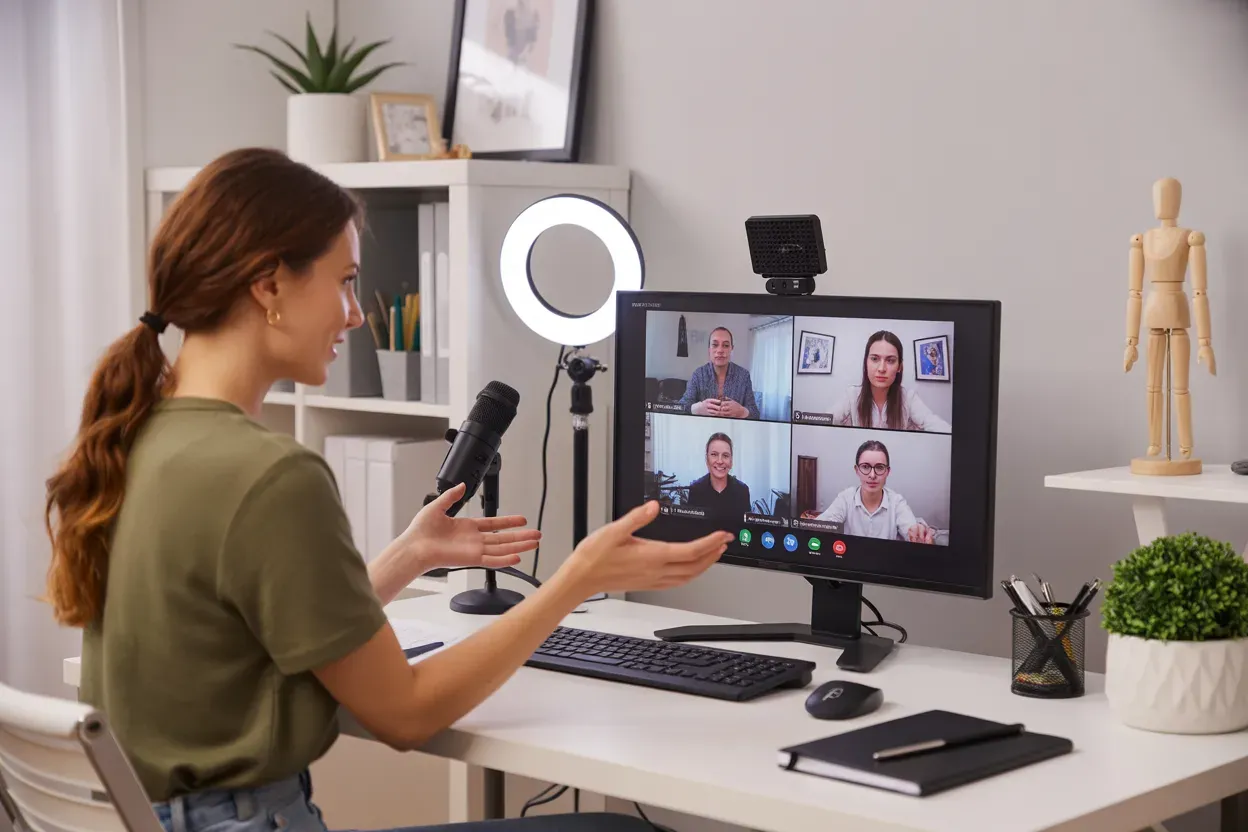
Більшість великих виробників фототехніки випустили спеціальне програмне забезпечення, що дозволяє використовувати камеру як веб-пристрій через звичайний USB-кабель без карт захоплення. Програма встановлює в системі драйвер, який емулює віртуальну камеру, доступну для вибору в Skype, Zoom чи OBS.
Це значно спрощує сетап, проте варто пам’ятати про технічні обмеження: швидкість USB-шини часто обмежує роздільну здатність до 720p, а частоту кадрів — до 30 к/с. Такий метод є ідеальним для тих, хто не готовий інвестувати в додаткове обладнання, але хоче покращити якість картинки порівняно зі стандартною оптикою ноутбука.
Для коректної роботи софту критично важливо оновити прошивку (firmware) самої камери до останньої версії, доступної на офіційних сайтах виробників. Невідповідність версій часто стає причиною того, що додаток не бачить підключене обладнання або потік передається з великою затримкою.
| Виробник | Назва фірмової утиліти | Основна характеристика |
|---|---|---|
| Canon | EOS Webcam Utility | Підтримка більшості моделей лінійок EOS та PowerShot |
| Sony | Imaging Edge Webcam | Робота з камерами серій Alpha та ZV через USB |
| Nikon | Webcam Utility | Можливість трансляції з дзеркальних камер серії D та Z |
| Panasonic | LUMIX Webcam Software | Сумісність з професійними моделями серії GH та S |
У налаштуваннях самого пристрою необхідно знайти пункт, що відповідає за передачу даних по дроту. Найчастіше він має назву «PC Remote» або «USB Connection Mode». Тільки після активації цього режиму комп’ютер зможе ініціювати сесію передачі відеопотоку через фірмову утиліту.
Деякі моделі також потребують вимкнення режиму накопичувача (Mass Storage), щоб система розпізнавала пристрій саме як камеру, а не як звичайну флешку з файлами.
Налаштування системних дозволів конфіденційності
Навіть за умови ідеального фізичного з’єднання камера може не працювати через налаштування конфіденційності операційної системи. У Windows 10/11 необхідно перейти в розділ «Параметри», вибрати «Конфіденційність і безпека» та дозволити програмам доступ до камери та мікрофона.
В macOS подібні дозволи надаються у вкладці «Захист і приватність» системних параметрів. Якщо пристрій підключено, але зображення відсутнє в браузері, варто перевірити статус обладнання в Диспетчері пристроїв на наявність знаків оклику, що сигналізують про конфлікт драйверів.
«Важливо переконатися, що в системних налаштуваннях активовано повзунок дозволу для класичних програм робочого столу, інакше браузери та сервіси зв’язку не отримають відеопотік від зовнішнього обладнання».
Мережеві методи підключення та IP-протоколи
Підключення IP-камер або систем спостереження до комп’ютера вимагає використання локальної мережі Ethernet. Отримання відеопотоку в реальному часі відбувається через спеціалізовані протоколи RTSP або ONVIF.
Для перегляду зображення достатньо знати статичну IP-адресу пристрою в мережі та ввести її у вікно браузера або додати як джерело медіа у софт для трансляцій. Це дозволяє розміщувати камеру на значній відстані від ПК, не втрачаючи якості сигналу, що неможливо зробити за допомогою USB-кабелів через їхні обмеження по довжині.
На стабільність відтворення впливають технічні характеристики мережевого вузла. Використання гігабітного інтерфейсу мінімізує затримки (latency), що критично для систем безпеки та складних стрімів. Якщо камера підтримує віддалене керування, ви зможете змінювати кут огляду та зум безпосередньо з робочого столу комп’ютера.
Параметри мережевого з’єднання:
- Пропускна здатність. Потужність роутера та швидкість портів на рівні 100 Мбіт/с або 1 Гбіт/с для плавного відео.
- Технологія PoE. Використання спеціальних інжекторів для подачі живлення та передачі даних по одному кабелю «вита пара».
- Авторизація доступу. Обов’язкове встановлення логіна та пароля для захисту мережевого потоку від несанкціонованого перегляду.
Вибір оптимального інтерфейсу для технічних потреб
Вибір конкретного способу підключення камери до комп’ютера завжди є компромісом між якістю фінального зображення та складністю інфраструктури. Прості USB-рішення забезпечують максимально швидкий старт для щоденних робочих дзвінків.
Водночас HDMI-інтерфейси з картами захоплення дозволяють повністю розкрити потенціал професійної оптики для створення кінематографічного контенту. Кінцева конфігурація обладнання завжди визначається цільовим призначенням — від звичайного спілкування до складних прямих ефірів, де стабільність сигналу стає вирішальним фактором.










Залишити коментар