

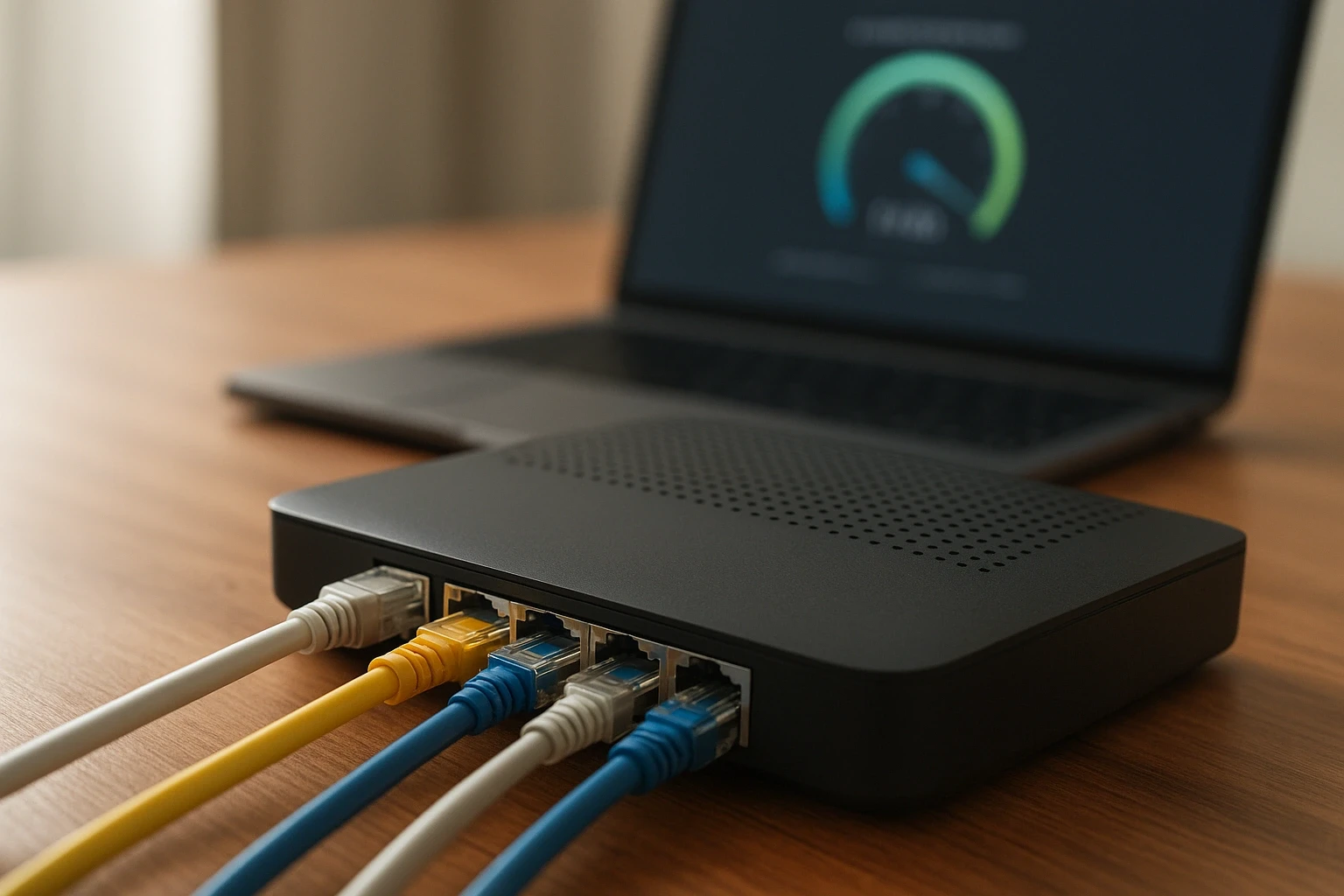
У гигабитных тарифах провайдеры почти всегда пишут «до 1 Гбит/с», но в реальности цифра зависит не только от линии, а и от того, как именно вы измеряете: по кабелю или по Wi-Fi, какой роутер используется, какой сервер выбран в спидтесте, что делает ваш ПК в фоне. Поэтому «реальная скорость» — это результат конкретного теста в конкретных условиях, и без правильного сценария легко получить вдвое меньше и ошибочно обвинить провайдера.
Какие показатели показывает спидтест (Download, Upload, Ping) и в каких единицах их читать
Большинство онлайн-спидтестов показывают три базовые метрики: скорость загрузки (Download), скорость отдачи (Upload) и задержку (Ping). Download и Upload почти всегда отображаются в Мбит/с (Mbps) или Гбит/с (Gbps), а Ping — в миллисекундах (ms). Download и Upload почти всегда отображаются в Мбит/с (Mbps) или Гбит/с (Gbps), особенно если речь идёт про гигабитный интернет, а Ping — в миллисекундах (ms). Важно обращать внимание именно на единицы измерения: 950 Mbps и 0,95 Gbps — это одно и то же, просто разные масштабы. Ping — это «время реакции» соединения, то есть насколько быстро вы получаете ответ после запроса.
Частая путаница — биты против байтов. Спидтест показывает биты (Mb/s), а в браузерах, торрентах и менеджерах загрузок часто отображаются байты (MB/s). Правило простое: 1 байт = 8 бит. То есть 100 Mbps ≈ 12,5 MB/s (делите на 8). Если файл имеет размер 1 GB (≈ 1024 MB) и реальная скорость загрузки 12,5 MB/s, то он загрузится примерно за 1024 / 12,5 ≈ 82 секунды (без учета накладных расходов протоколов и «просадок» сервера).
Что именно описывает каждый показатель:
- Download. Насколько быстро данные приходят к вам. Влияет на веб-серфинг, стриминг, загрузку файлов и обновлений.
- Upload. Насколько быстро данные отправляются от вас в сеть. Важно для резервного копирования в облако, отправки больших файлов, видеозвонков.
- Ping. Задержка «туда-обратно» до сервера. Критична для онлайн-игр, ощущения «мгновенности» в интерфейсах, голоса и видео.
Как работает онлайн-тест скорости (почему это измерение «здесь и сейчас»)
Онлайн-спидтест измеряет пропускную способность, передавая тестовые данные между вашим устройством и выбранным сервером: отдельно на загрузку и отдачу, а также рассчитывает задержку по времени отклика. Обычно сервис автоматически подбирает ближайший или оптимальный по маршруту сервер, чтобы снизить влияние расстояния, но результат все равно показывает максимум, возможный именно в этот момент на конкретном маршруте и на конкретном устройстве.
Факторы, которые напрямую влияют на результат:
- Нагрузка маршрута или сервера. Если сервер перегружен или путь к нему «забит», показатели падают.
- Производительность устройства. Слабый CPU, старый браузер, драйверы или ограничения ОС могут стать «потолком» теста.
- Wi-Fi как среда. Помехи, диапазон, уровень сигнала и загруженность эфира напрямую влияют на Mbps.
- Фоновые приложения. Загрузки, облака, обновления, стриминг на другом устройстве «съедают» часть канала.
Из-за этого один и тот же провайдер может показывать разные значения утром и вечером: в часы пик сеть (или конкретное направление к серверу теста) часто более загружена, и «здесь и сейчас» будет ниже даже без каких-либо неисправностей.
Подготовка к измерению, чтобы увидеть реальную скорость гигабита
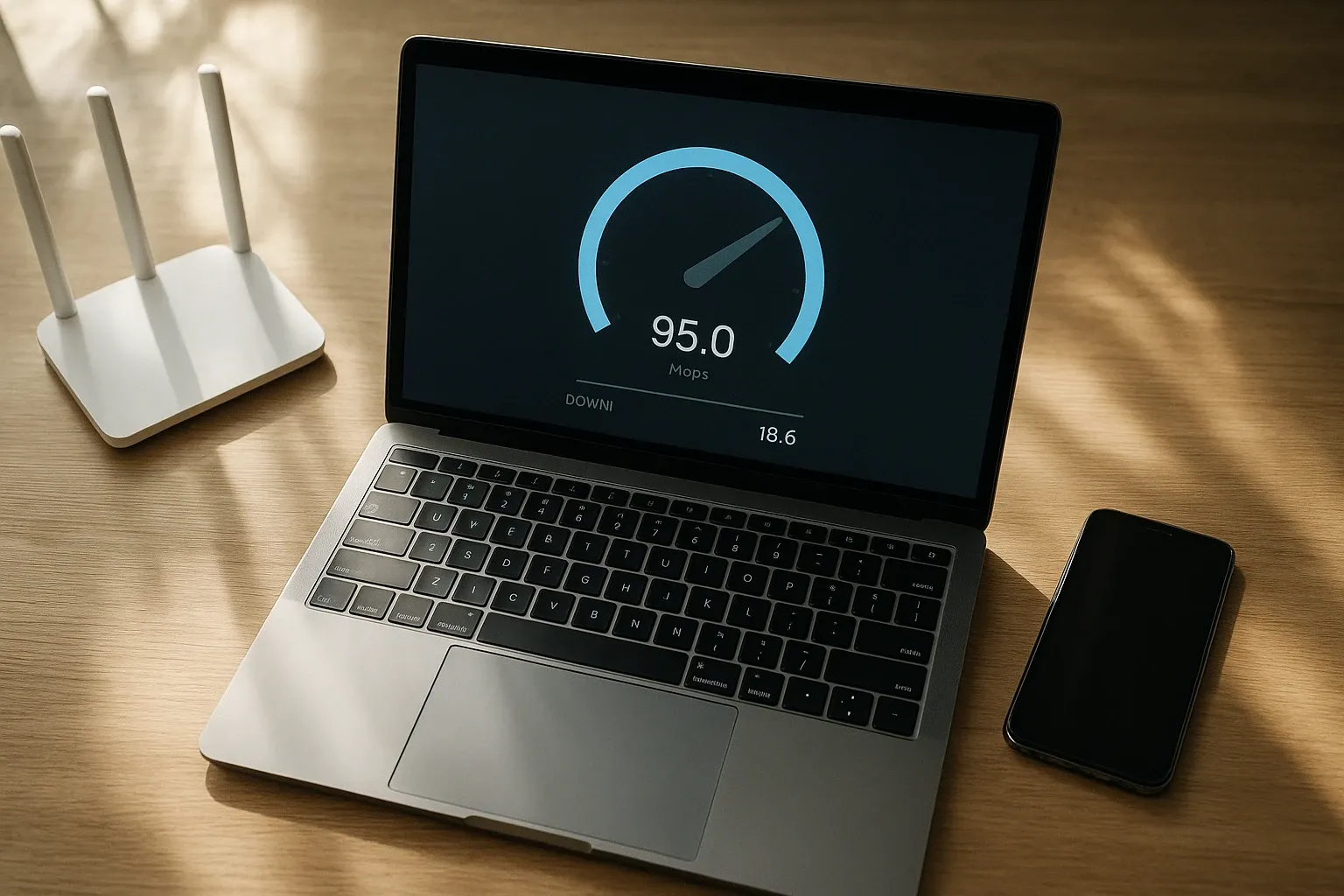
Чтобы проверка гигабитного тарифа была максимально близка к «эталону», нужно убрать все, что может отнимать пропускную способность или добавлять задержки. Ключевая идея — сделать тест однопользовательским и максимально «прямым»: одно устройство, минимум фоновых процессов и желательно проводное подключение без лишних промежуточных звеньев.
Действия перед запуском спидтеста:
- Остановите активные загрузки и стримы. Поставьте на паузу торренты, обновления Steam/PS/Xbox, YouTube/Netflix на всех устройствах в сети.
- Закройте программы, которые «едят» сеть. Облачные синхронизации (OneDrive/Google Drive), мессенджеры с автозагрузкой, VPN, установщики.
- Подключите кабель напрямую к ПК/ноутбуку. Самый точный сценарий — Ethernet от роутера/ONT прямо в сетевую карту, без Wi-Fi.
- Отключите лишние устройства от Wi-Fi. Временно выключите Wi-Fi на телефонах/TV/консолях или переведите их в авиарежим.
- Проверьте нагрузку в диспетчере задач. В Windows: Ctrl+Shift+Esc → «Процессы» / «Производительность» и убедитесь, что CPU/диск/сеть не загружены фоном.
- Повторите тест несколько раз. Практичный подход — сделать 3 измерения с интервалом 1–2 минуты и сравнить стабильность результата.
Проводная проверка 1 Гбит/с: какие требования к «железу» важны для корректного результата
Для корректного результата на гигабите критичны компоненты со стороны пользователя: гигабитная сетевая карта (1 GbE) на ПК/ноутбуке и гигабитные порты на роутере/коммутаторе (иначе вы физически упретесь в 100 Mbps). Также важен Ethernet-кабель соответствующей категории: старый Cat5 может ограничивать скорость до 100 Mbps, тогда как Cat6 поддерживает 1 Gbps на типичных длинах.
Проводной тест считают эталонным, потому что он убирает самый непредсказуемый слой — радиоэфир. По кабелю вы проверяете именно то, что ближе к сути тарифа: насколько стабильно линия и оборудование провайдера/вашего узла отдают пропускную способность без потерь от помех и занятых каналов.
Часть отклонений от «почти 1 Gbps» может быть связана не с провайдером, а с локальными проблемами: некачественный патч-корд, плохой коннектор, «уставшая» розетка, промежуточные соединения в квартире или порт/кабель, который согласовывается на 100 Mbps. В таких случаях спидтест честно показывает результат, но причина — в физическом тракте или домашнем оборудовании.
Почему Wi-Fi почти всегда показывает меньше гигабита (2,4 ГГц vs 5 ГГц)
Wi-Fi измеряет не только скорость интернета, но и качество радиосоединения между устройством и роутером. Диапазон 2,4 ГГц более «дальнобойный», но обычно имеет меньше каналов, сильнее страдает от перегрузки в многоквартирных домах и от не-Wi-Fi-помех. Диапазон 5 ГГц (а также 6 ГГц в Wi-Fi 6E) дает более широкие каналы и высокие скорости, но хуже проходит через стены и сильнее зависит от расстояния и помех.
Даже с тарифом 1 Гбит/с это не означает 1 Гбит/с по Wi-Fi.
На практике 2,4 ГГц редко дает «гигабит» именно из-за загруженности эфира и ограничений стандартов и ширины каналов: типичный результат — 100–300 Mbps. 5 ГГц способен приблизиться к сотням Mbps и даже к «почти гигабиту» в идеальных условиях. Самые частые источники помех — соседские роутеры (особенно в 2,4 ГГц), Bluetooth-устройства, микроволновки и другая бытовая техника, а также физические преграды вроде бетонных стен, шкафов и зеркал.
Результаты в цифрах: какие значения можно считать «ожидаемыми» для разных сценариев подключения
На гигабитном тарифе разница между кабелем и Wi-Fi почти всегда заметна: провод стабильнее и ближе к «потолку» 1 Gbps, а Wi-Fi зависит от диапазона, помех и возможностей роутера и клиента. Приведенные ниже значения — не гарантия, а ориентиры для сравнения условий тестирования.
| Сценарий теста | Ориентир |
|---|---|
| Однодиапазонный Wi-Fi 2,4 ГГц | Около 40 Mbps. |
| Wi-Fi 5 ГГц или 6 ГГц | 500–1000 Mbps. |
| Кабель (Ethernet) | 800–1000 Mbps. |
Интерпретация скорости: что означают разные уровни Download для типовых задач
Download — самая заметная метрика, потому что именно она отвечает за «насколько быстро все открывается и загружается». Но ее нужно воспринимать как ресурс, который делится между задачами и устройствами. Для видео, обновлений и больших файлов важна пропускная способность, а для игр и звонков не менее критичны Ping и стабильность.
Как обычно интерпретируют Download по уровням:
- До 15 Мбит/с. Базовый веб, мессенджеры, музыка, видео на одном устройстве с компромиссами по качеству.
- 15–45 Мбит/с. Стабильные соцсети, HD-видео, несколько легких задач одновременно.
- 45–100 Мбит/с. Стриминг Full HD, более быстрые обновления, комфорт для семьи с несколькими устройствами.
- 100+ Мбит/с. 4K-стриминг, крупные загрузки, несколько активных пользователей без «очередей».
Гигабитный тариф — это верхний сегмент (100–1000 Мбит/с в измерениях), но оценивать качество подключения только по Download неверно: низкий Upload может «убивать» облачные задачи и видеосвязь, а высокий Ping создает ощущение «тормозов» даже при больших Mbps.
Когда отклонение от тарифа уже похоже на проблему сети
Один из распространенных практических критериев — если скорость стабильно отклоняется от заявленной более чем на 10%, это может указывать на проблему в сети: от локальных сбоев до перегрузки узлов или аварий на магистралях и маршрутизаторах.
При этом на показатели сильно влияют загруженность сети и время суток, поэтому логика проверки всегда опирается на несколько измерений в разное время: единичный тест легко может «поймать» неудачный маршрут или перегруженный сервер и создать ложное впечатление постоянной проблемы.
«1000 Мбит/с» в спидтесте и реальная скорость загрузки в приложениях — почему цифры могут не совпадать?
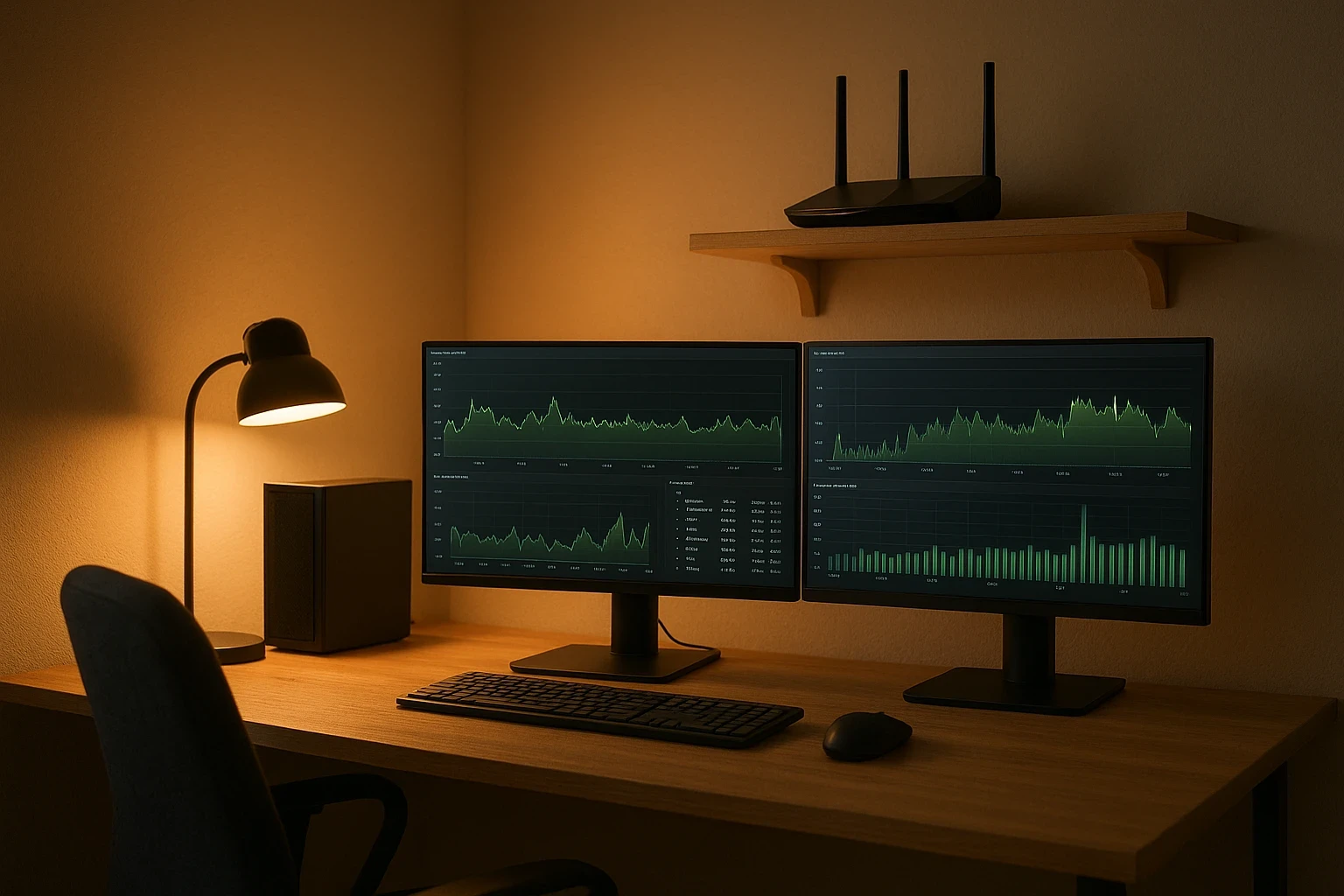
Есть разница между «скоростью линка» и фактической пропускной способностью интернета. Например, в свойствах сети можно видеть 1000 Mbps Receive/Transmit — это лишь означает, что сетевой порт согласовался как гигабитный, но не гарантирует, что любой сайт или сервис отдаст вам 1 Gbps. Дополнительно влияют протоколы, ограничения сервера, шифрование и особенности маршрута к конкретному ресурсу.
Причины, по которым ожидания и реальность расходятся:
- Тест через роутер vs напрямую. Роутер может быть узким местом из-за слабого CPU, NAT, фильтрации или некорректных настроек.
- Ограничения модема или старого оборудования. Не все «гигабитные» по названию устройства реально выдерживают высокий NAT-трафик под нагрузкой.
- Специфика сервера загрузки. Платформа может ограничивать скорость на один поток или пользователя, поэтому она плохой «эталон» для проверки канала.
- Настройки QoS. Включенный QoS/Smart Queue/Traffic Shaping может намеренно резать скорость ради снижения задержек под нагрузкой.
Поэтому ситуация, когда при заявленном «гигабите» в спидтесте получается 400–600 Mbps, на практике встречается: сначала нужно определить, где именно возникает узкое место — после ONT/модема, в роутере, в кабеле или порту, либо уже на самом ПК. Только после этого результат можно корректно сравнивать с условиями тарифа.
Так как же проверить «реальную» скорость гигабитного интернета?
Реальный гигабит лучше всего проявляется в проводном тесте, когда один ПК подключен кабелем напрямую и сеть «чистая» от фоновых загрузок. Wi-Fi почти всегда показывает меньше из-за диапазона, помех и возможностей роутера и клиента, поэтому его результаты нужно оценивать в контексте конкретного сценария (2,4 ГГц против 5–6 ГГц). Оценивать стоит комплексно — Download, Upload и Ping вместе, потому что именно сочетание скорости и задержки определяет ощущение «быстрого» интернета в реальных приложениях.










Залишити коментар